 快速建站开店
 域名注册指南
 建站方案对比
 主机托管推荐
 主题插件推荐
 建站技术服务
 TikTok Shop
 亚马逊
亚马逊 立即开店
立即开店 SHEIN
SHEIN Shopee
 速卖通
速卖通 Etsy
Etsy Lazada
 跨境收款支付
 美国公司服务
 英国公司服务
 香港公司服务
 新加坡公司服务
 高权重外链建设
 Google 营销推广
 Amazon Service
 Facebook (SHOP)
 TikTok (SHOP)
 Instagram
 Twitter (X)
 YouTube
 口碑营销
口碑营销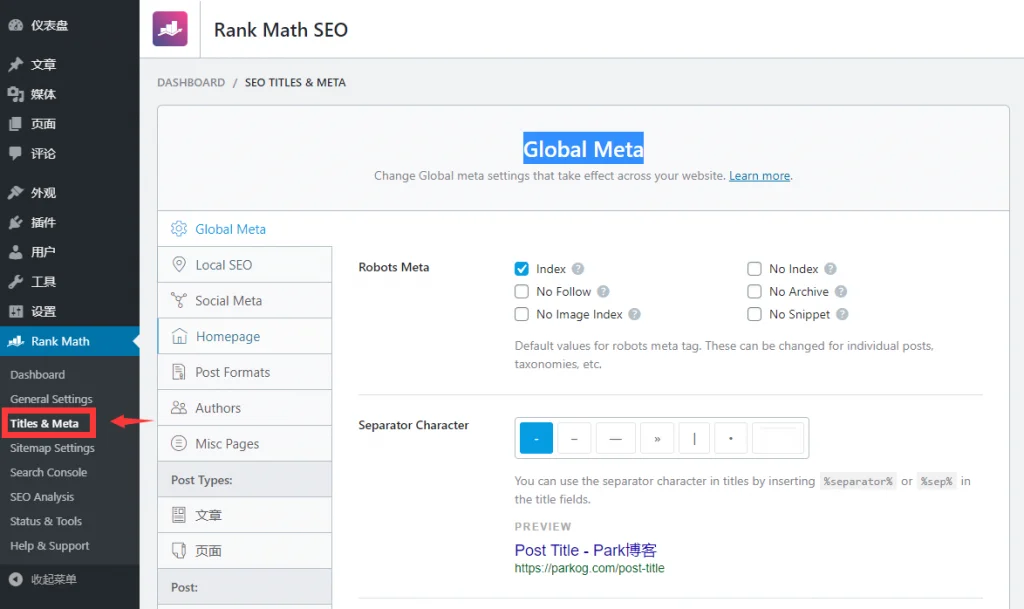
Rank Math 插件是用于 WordPress 程序中的一款针对 SEO 优化的插件。相比于老牌的 Yoast SEO 插件 以及大众所熟知的 All in one SEO 有着更出众的功能。
本指南中会着重讲解 Rank Math 插件 与众不同之处、以及他的基础的使用方法。同时也将它和其它同类型的插件进行类比。如果你是SEO小白,可以根据本教程来决定具体使用哪个插件。
PS:本博客也使用的是 Rank Math 插件。教程中的配图均来自博客后台。中间会有很多外网链接,如果打不开请自行科学上网。
RankMath插件的特点(优点)
我个人对 Rank Math 插件的评价是——它是目前年最好用的 WordPress SEO插件,没有之一。
为什么这么说呢?
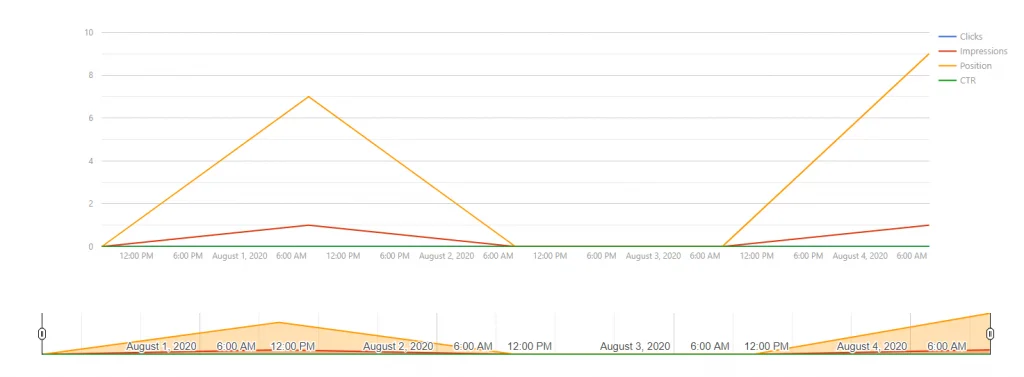
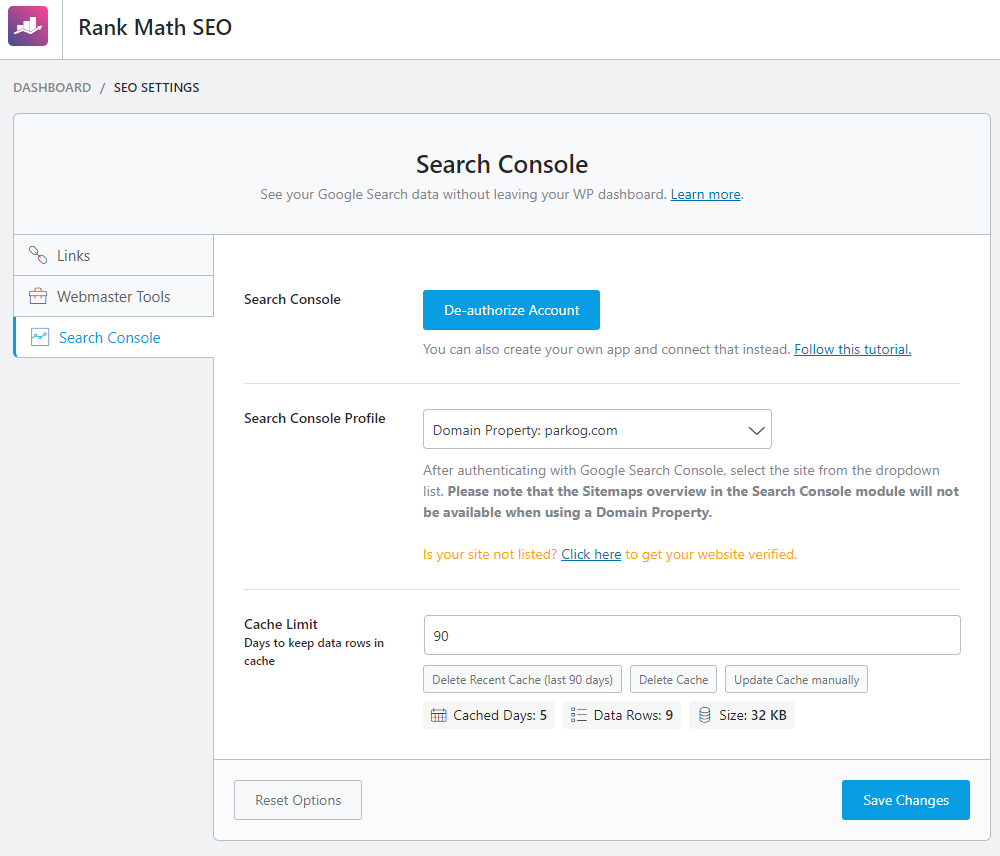
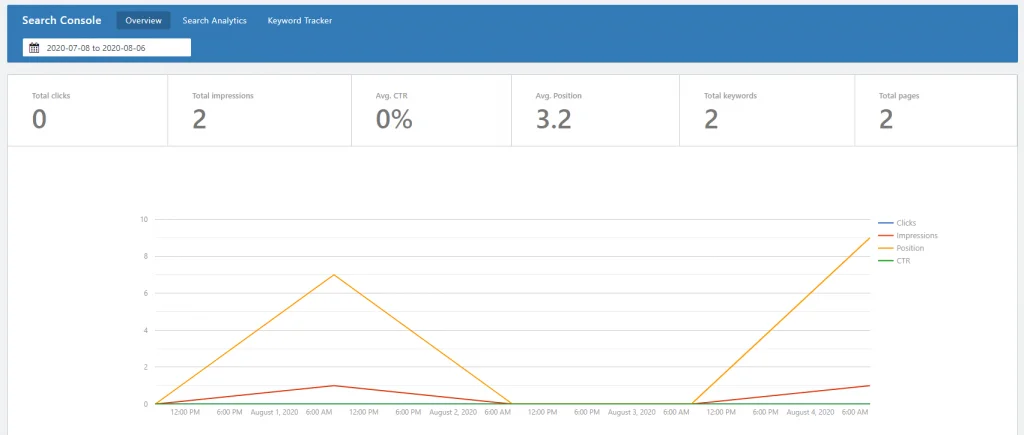
首先它是第一个打通 Google Search Console(以后简称GSC)数据和插件的第一款插件。可以同步 GSC 中展现和点击数据,让你清晰的看到每个页面在谷歌中的表现:
同时它拥有用户体验极好的界面,每个栏目都标注的非常清晰。作为 SEO 新手不必再担心找不到在哪儿设置:
然后,Rank Math 还有傻瓜式的配置教程(稍后我们会介绍)。即使你不精通建站技术,也能够轻松的使用这个插件:

更重要的一点:免费版本功能涵盖了大部分的 SEO 需求。
Rank Math 如何安装&注册?
我们先从安装并注册 Rank Math 插件开始讲解。首先进入你的 WordPress 网站的后台。然后在左侧菜单中找到【插件】【安装插件】
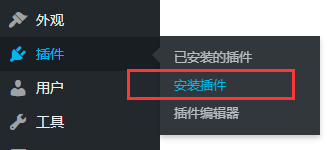
找到下图中一样的图标。点击下载、安装、然后启用该插件:
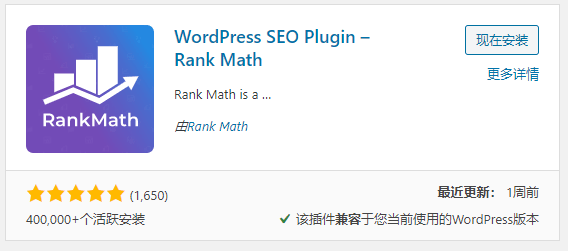
当你启用后就会直接进入 Rank Math 插件的注册页面(如果你觉得没必要可以选择不注册)。我推荐你的注册一个账号,毕竟后续为了打通 GSC 的数据会有帮助。
PS:由于Rank Math 注册在外网,你需要提前做好科学上网。同时如果你看不懂英文需要借助翻译工具(例如Chrome 浏览器自带的页面翻译功能)
选择对应的邮箱注册好账号之后,你会看到下方这样的截图:
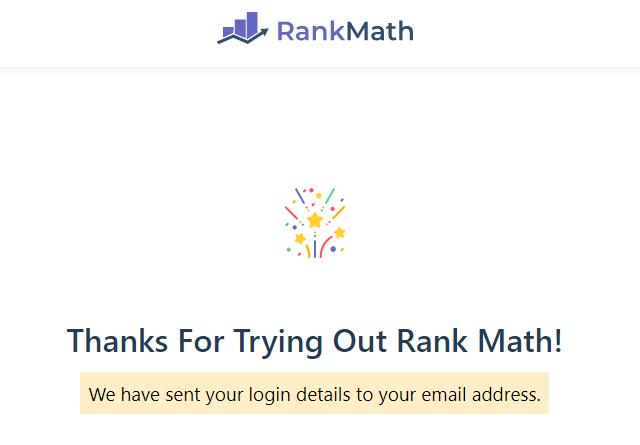
同时你会收到一封验证邮件。进入自己的邮箱确认邮件(大部分国外的工具都需要邮件注册,所以你最好有自己的Gmail 邮箱)
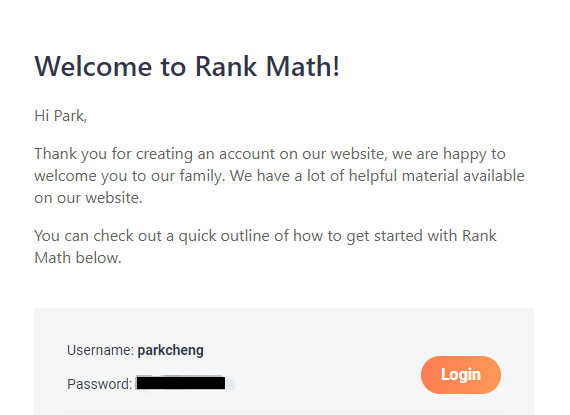
像上图这样,Rank Math 邮件中会告诉你你的账号名称和密码。点击【Login】按钮填写账号密码登录即可。
然后,你需要将网站中的 Rank Math 插件和自己的注册的账号链接起来。方法如下:
进入 WP 后台、左侧菜单栏点击【Rank Math】
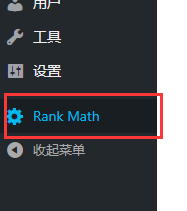
点击按钮【Connect to My Account(连接我的账号)】按钮,就可以自动关联插件和账号。
注意:如果这一步操作时间过长,会导致缓存失效。你有可能需要重新登录账号才可以关联。
到这里安装和注册就已经 ok 了。
Rank Math 如何初期的设置?
关联后,就直接进入到了 Rank Math 插件的智能向导设置界面。就像下图这样:
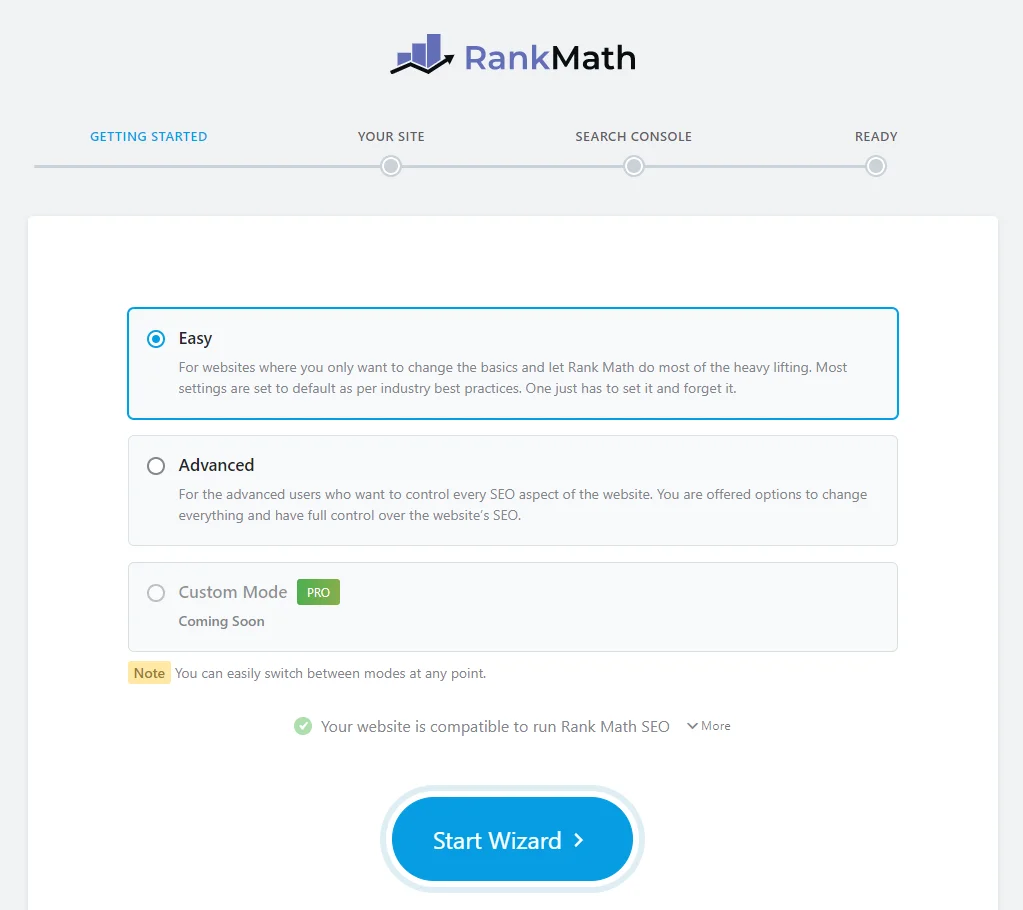
如果你是 SEO 小白,可以先选择【Easy】模式。如果你曾经用过类似的插件,那么可以选择【Advanced】高级设置模式。
PS:这些设置后面均可以修改,所以不必担心设置错误。
由于本指南主要针对 SEO 小白,所以这里我们先选择【Easy】简单设置模式。点击最下方的【Start Wizard】按钮进入设置。
设置第一步:定位网站类型
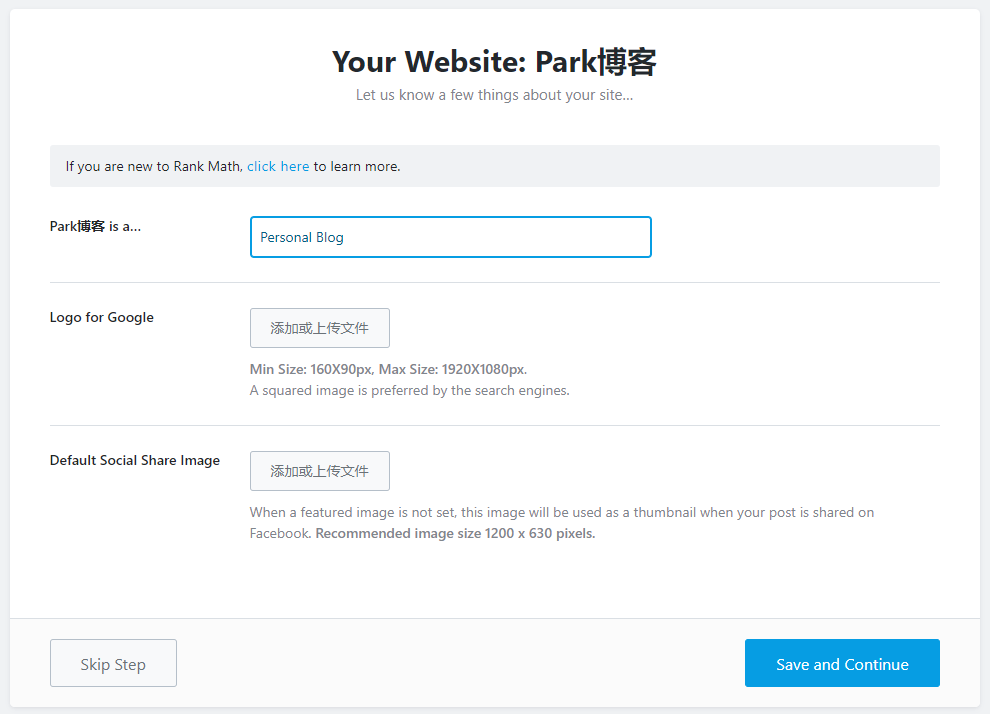
首先你需要设置你的网站类型。比如我的博客自然选择就是【Personal Blog】个人博客类型。
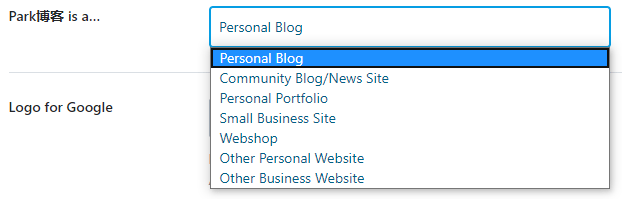
- 如果你做的是企业站点,可以选择【Small Business Site】
- 如果你做的是商城,可以选择【Webshop】
紧接着,就需要设置你的 Logo。这个不用我多说,上传对应的 Logo 图片即可:

最下面有一个社交分享图片的设置选项:

很多人不理解这是做什么用的。其实在国外很多人会将网站分享到个人的社交媒体中。比如:Facebook、Twitter 等等。
分享的时候会一般会带有一个图片。正常情况分享的这个图片是你设置的【特色图片】。但是如果你没有对文章设置过特色图片,那么就会使用这里的长传的图片作为特色图片。
所以,我建议大家这里设置一张默认的分享图片,大小在比例在 2:1 或者 4:3 这样。
PS:不会自己作图的小伙伴可以使用可画;即使你不会 PhotoShop,只要你不傻子也能设计出完美的图片。
设置网站类型有什么用呢?
答:在Rank Math插件中设置网站类型可以帮助谷歌更好的理解你的网站是做什么的。从而让谷歌更加智能的抓取你的内容、并迅速让你的页面参与排名、获得流量。
设置第二步:关联你的 Google Search Console
这里需要注意的是,如果你要关联你的 Google Search Console 就需要提前验证网站。否则是无法关联的。
所以这里建议大家,先在 GSC 上验证好自己的网站,然后再进行这一步操作。
- Google Search Console 地址
- 如何验证验证 Google Search Console 教程
什么?你想放在后面做?可以的,直接点击【Skip Step】跳过这个环节。
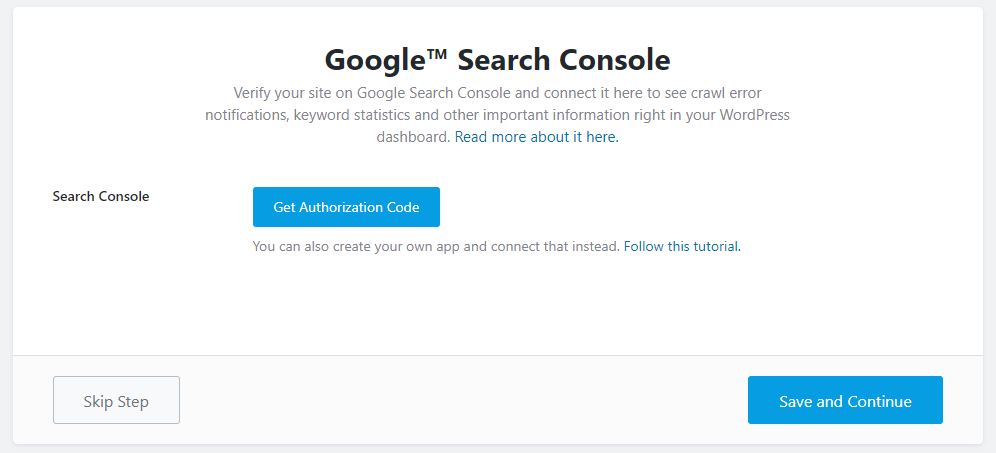
为了更好的演示,这里我就选择点击【Get Authorization Code】获取验证代码。
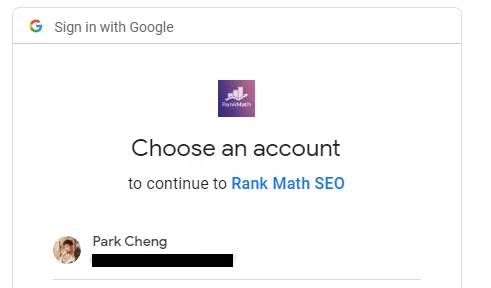
这里会出现一个弹窗,让你关联自己的谷歌账户(一般是 Gmail,现在知道为什么要备用一个 Gmail 账户了吧)
点击对应的账户,就会出现如下界面:
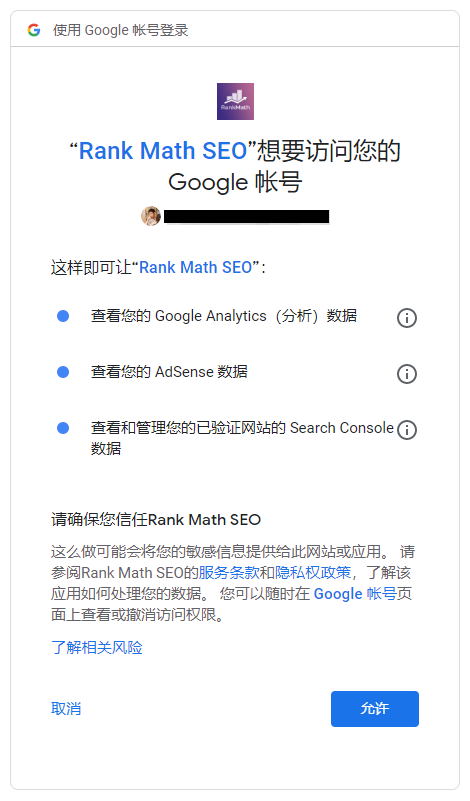
点击允许按钮就可以获得【验证代码】,像下方这样:
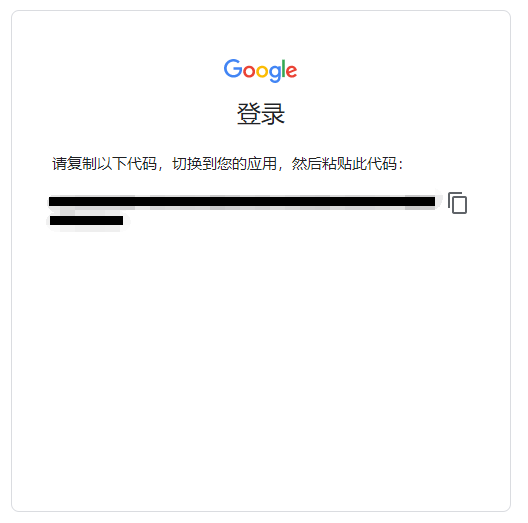
将对应代码放入栏目中,点击【Get Authorize】按钮。然后就会出现下放这样的界面:
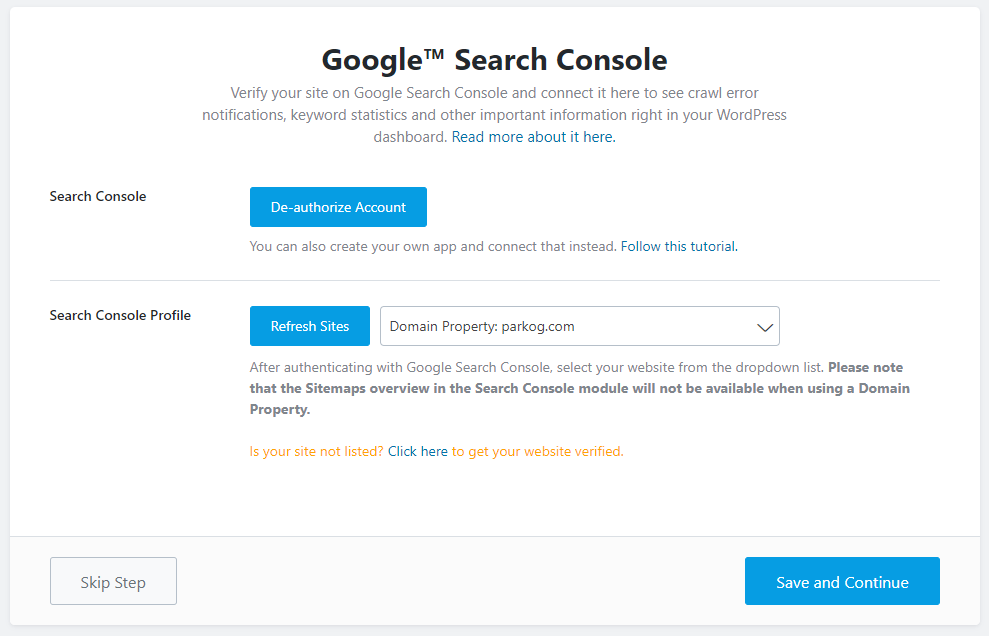
在最下方的【Search Console Property】中选择自己的网站,并点击【Save and Continue】就可以了。
设置第三步:选择更新模式
就像下图这样,我建议打开自动的插件更新以及邮件通知。虽然点击最下方的【Return to dashboard】回到 WP 后台。
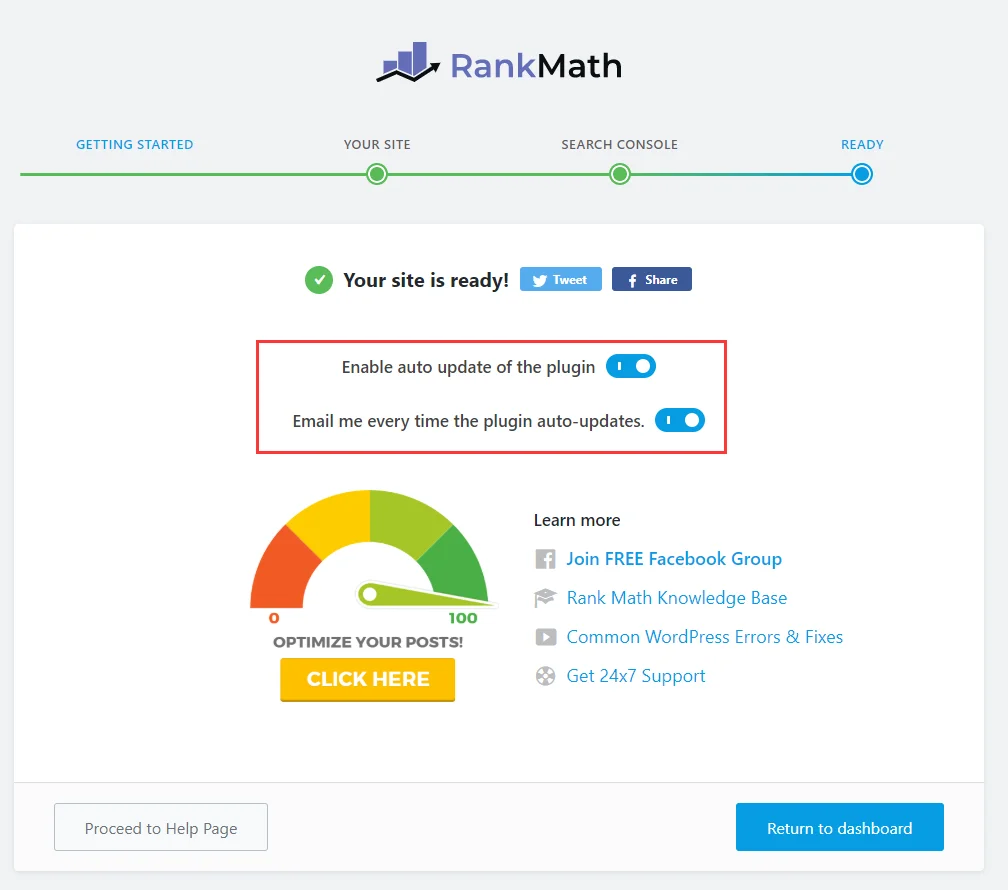
到这里,Rank Math 插件的基础设置就算完成了。下面就来看看怎么灵活的使用这个插件。
Rank Math 插件如何使用?
首先我们通过 WP 后台进入 Rank Math 插件的 DashBoard 界面。我建议新手像我下方这样开启该插件中的功能。
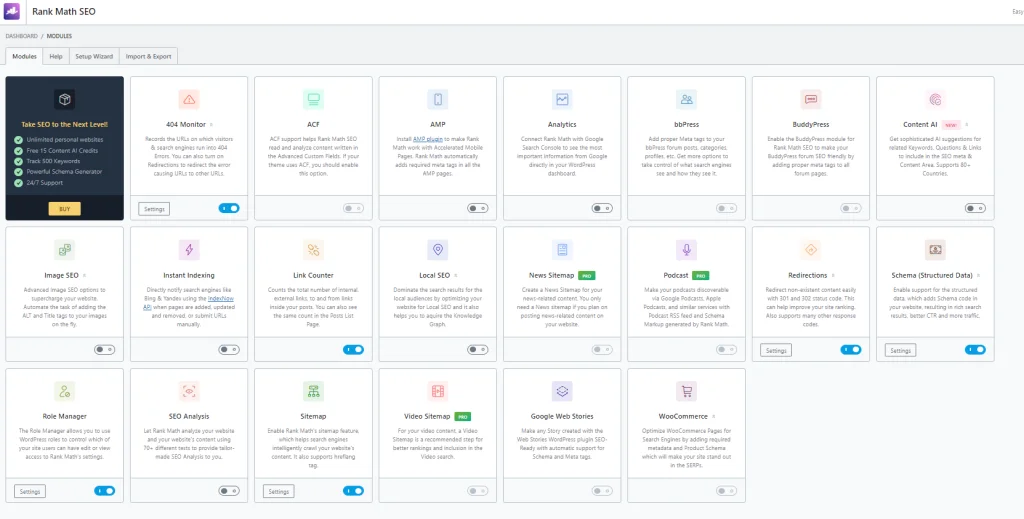
DashBoard 的一些我认为重要的功能
这里我提供一些建议供大家参考:
- 第一点:AMP 功能是否开启?AMP是移动端加速(类似百度的MIP)如果你移动端速度 ok,其实是没有必要的。同时启用这个功能需要下载对应的 AMP 插件。设置还是比较麻烦,一般我不建议开启。
- 第二点:Woocommerce 功能是否开启?如果你做的是商城站点,那么建议你开启这个功能。如果你是博客或者企业站点,则没有必要开启。
- 第三点:Local SEO & Knowledge Graph 是否开启?这个一般企业站点用处比较多,但是初期暂时用不着。一般我会在内容丰富之后再选择开启这个功能。
- 第四点:如果你已经使用了 Rank Math,那么直接使用它的 Sitemap(网站地图) 以及 Redirect(跳转) 功能,不需要额外再安装其他的插件。
其它的功能大家可以根据选择自行开启、或关闭。
General Setting 基础设定
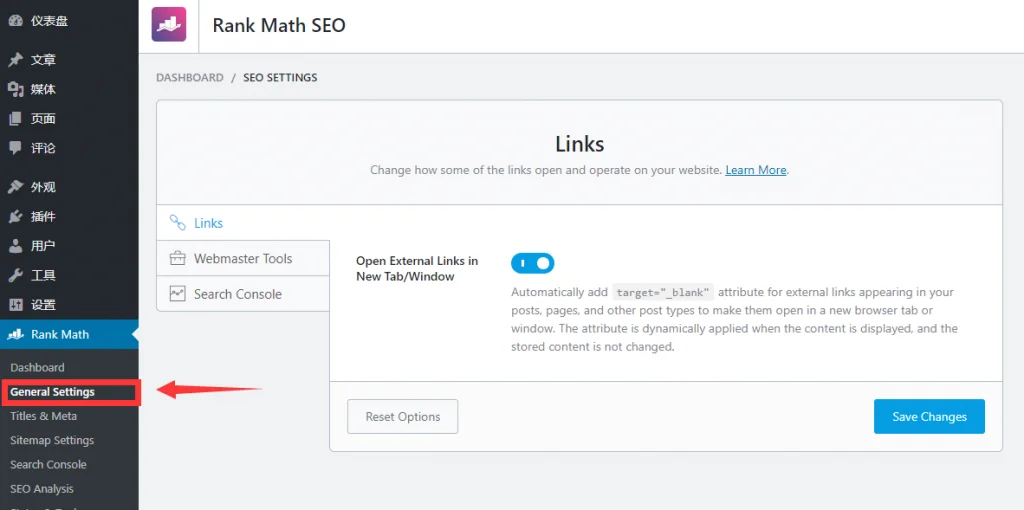
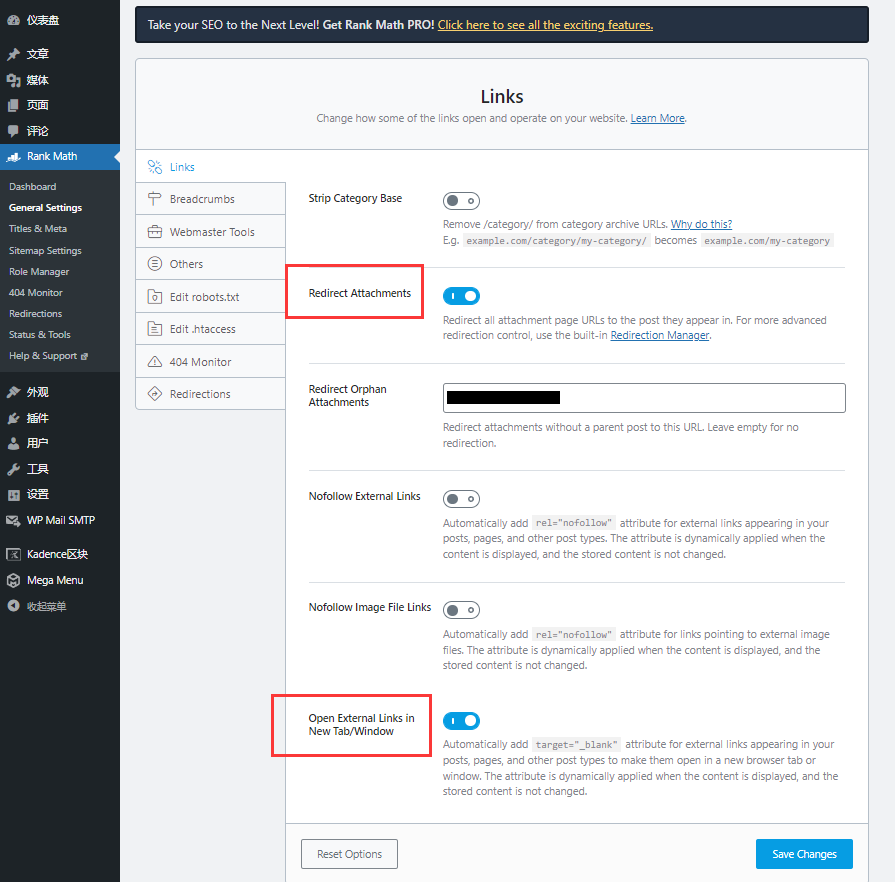
【Link】部分的【Open External Links in New Tab/Window】建议打开。如果你的内容中有指向外部的链接是可以直接在新窗口打开的。毕竟你还是希望用户可以停留在你的网站,而不是点击外部链接之后关闭页面。
同时建议打开【Redirect Attachments】选项。我们上传的媒体其实都有一个独立的媒体页面。如果你不希望用户访问到这个页面,那么就打开这个选项。
【Webmaster Tools】可以更具自己网站的情况来定。由于最开始我们已经关联了 GSC,所以这里第一个 Google 验证可以直接跳过。下方的 Bing、百度、Pinterest 这些链接可以选择性的验证并添加代码。
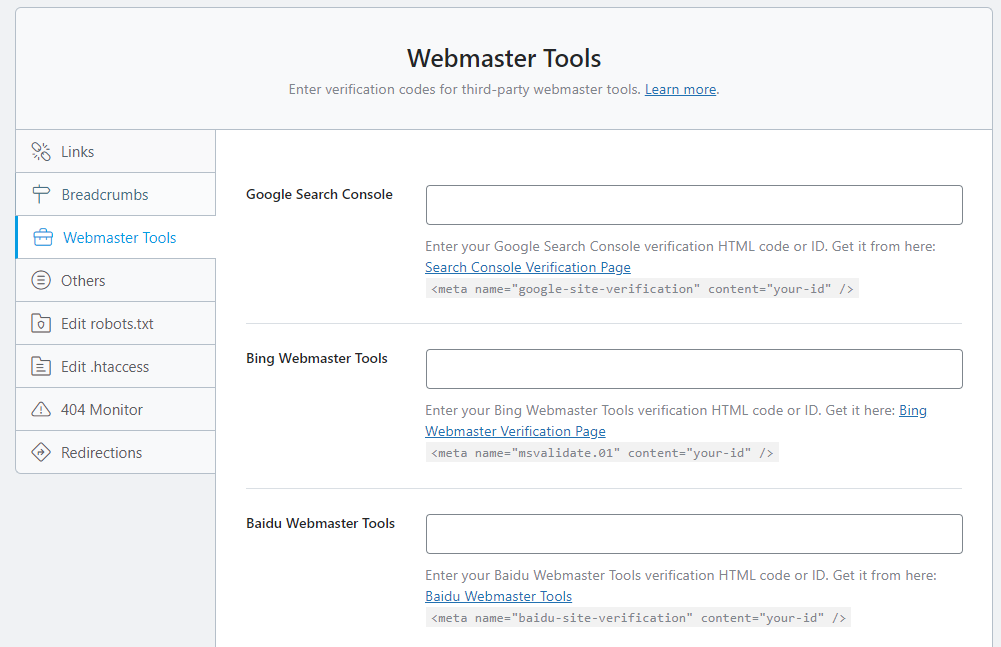
PS:如果你是只针对百度去做SEO优化的话,那么只需要在百度的站长资源平台获取验证代码,并填写到【Baidu Webmaster Tools】区域即可。
【Search Console】部分就是我们刚才做的 GSC 关联。如果你之前没有来得及关联,在这里再设置一遍即可。如果你想取消关联(比如域名变更之类的)那么只需要点击【De-authorize Account】取消关联即可。
Title & Meta 设置指南
Title & Meta 部分的设置关系到你页面的标题、描述的格式、以及页面是否参能够参与索引。这个设置非常重要。我们一个一个来详细讲解:
【Global Meta】设置:其中最为重要的就是【Robots Meta】这里设置的是整个网站页面的属性。一般我们只会选择【Index 索引】
- Index:代表允许页面加入索引;
- NoIndex:即不加入索引;
- No follow:搜索引擎蜘蛛不跟随;
- No Archive:搜索引擎不保留缓存页面;
- No Image Index:搜索引擎不要索引内容中的图片;
- No Snippet:搜索引擎不要将内容加入精选摘要。
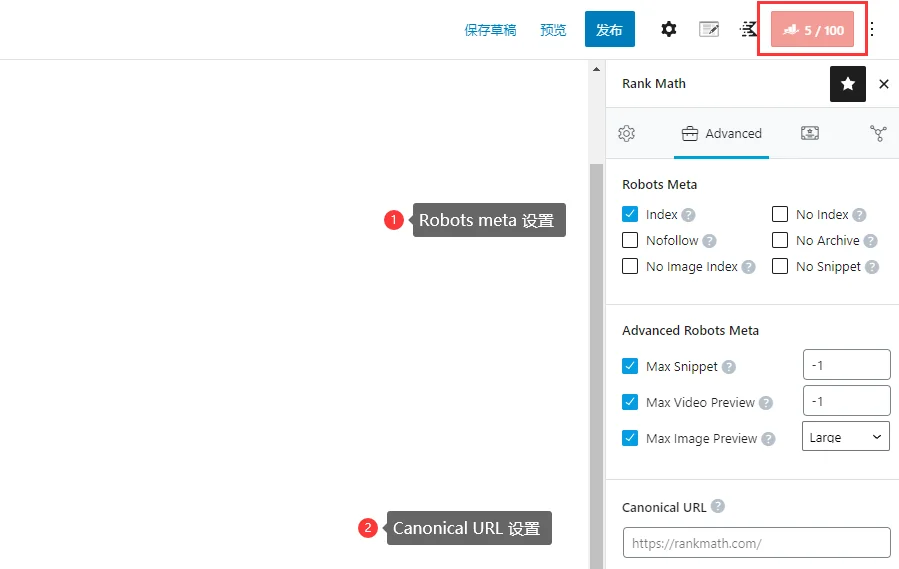
这个设置是针对所有页面的。如果你的网站是需要做 SEO 优化的,那么只需要选择【Index】即可。如果你的网站有一些页面需要特殊的设置(例如:联系我们、登录页面等)只需要在单个的页面编辑中单独设置属性即可。像下图这样:
【Separator Character】分割符如果你是针对国外做的建议选择【-】;如果你是做百度,那么也可以选择【|】
【Capitalize Titles】设置是否标题中文的英文都设置为大写,一般是不会启用的。除非你有特殊的要求。(中文随意)
【OpenGraph Thumbnail】设置一个默认的特色图片;如果在初期智能向导中你设置过,这里就不需要设置了;如果没有就添加一张 1200 x 630 像素的图片吧!
Local SEO 本地化设置
这里设置还是比较随意的。如果你是个人站长,那么就选择【Personal】如果是公司就选择【Organization】。然后按照它的选项填写名字(品牌)、照片(Logo)即可。
这些设置都是帮助谷歌定位你的内容用的。当你品牌(无论公司还是个人)属性上升之后,有可能这些信息会直接显示在 SERP(搜索引擎结果页)中。
如果你的内容中想调用作者信息(公司信息)可以使用下面的短代码:
[rank_math_contact_info]在小工具(边栏)或者是内容中直接调用这个数据。因为谷歌非常看重网站的E-A-T,所以我建议在每个内容页上都有一个作者介绍或者是公司介绍的栏目。
什么是网站的E-A-T?
EAT 是英文的缩写:Expertise、Authoritativeness、Trustworthiness。也就是页面的专业度、权威度、信任度。就是作者的专业度、网站整体的权威性、和可信程度。
针对EAT我后续会做独立的指南。
【Social Meta】设置这块做国内的SEO人员一般不需要填写。但是如果你是针对国外做优化的,那么建议你先申请好主流的社交平台(Facebook、LinkedIn 等)然后将对应链接填写进去。这样方便用户关注,并分享你的内容。
【HomePage】首页设置:你可以在这里直接填写你首页的标题、描述。这快对 SEO 至关重要,我会在其它的教程中做讲解。
【Post Formats Archive】这里设置就是文章的标题和描述的格式。大多数网站会选择默认的格式。如果你有特殊格式要求,可以点击“下拉箭头”设置自己的风格:
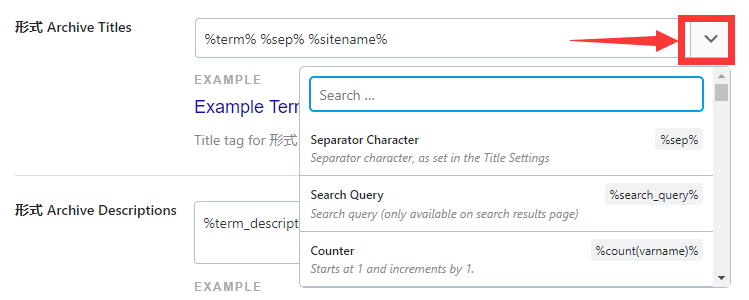
举个例子,例如商城站会设置为:页面名-分类-品牌 这样的格式;而博客一般是页面名-品牌 这样的格式;所以根据自己的需求去自定义吧!
【Authors】作者设置建议选择【Disable】禁用。除非你的网站有多名作者,并提供Guest Post(作客投稿)功能,否则没必要。
【Misc Pages】只要你做 SEO,这个功能直接禁用,没啥好说的。
Sitemap Setting 网站地图设置
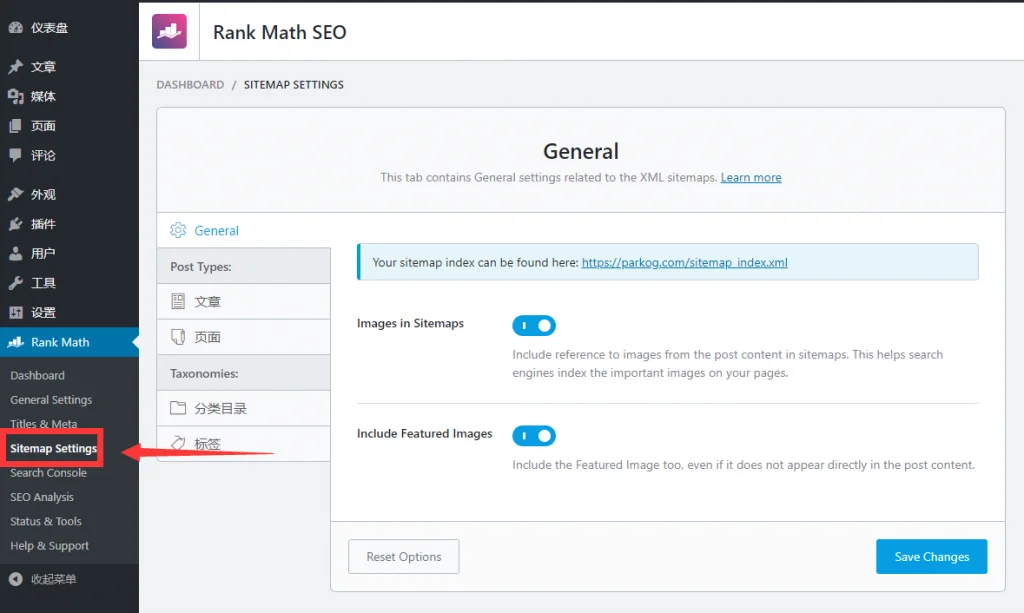
你希望搜索引擎索引什么,就给什么打勾;一般我的习惯是,所有的选项都打勾(毕竟文章、页面、分类、标签这些我都是需要它们参与搜索引擎排名的)
注意:如果你标签很多,但是内容很少,可以考虑先把标签的选项关闭;等后续内容数量上来之后在开启;否则很容造成大量的短空页面。
Search Console 数据展示功能
过去每次观察数据还得打开 Google Search Console。但是现在只要在网站后台就能查看了!
你能够通过【Overview】看到完整的数据报表:
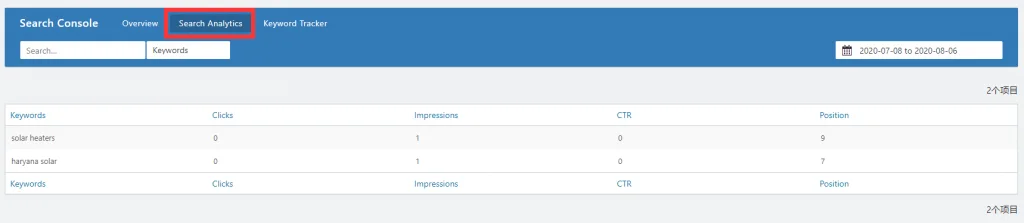
同时还可以通过【Search Analysis】查看关键词的展现(曝光)和点击、以及点击率数据:
同时还有后续的【Keywords tracker】关键词跟踪功能。虽然现在没出来,但是依然可以期待一下!

SEO Analysis 网站检测分析功能
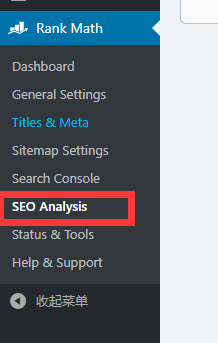
这个功能我并不建议最开始就开启;当你有一定内容量之后再开启会更好。毕竟初期,你只需要考虑丰富你的网站内容,对于一些细节例如:标题长度、H1是添加、图片是否设置alt属性等是不需要在意的。
Rank Math VS Yoast SEO 哪个更好?
我个人认为:Rank Math插件更胜一筹!
Yoast SEO插件算是老牌的WP SEO插件了。但是老牌不代表它就很优秀(比如:健力宝);我更喜欢Rank Math,因为它更加符合现在我个人的优化习惯,主要提现如下几点:
- 它将复杂的设置简单化。因为现在谷歌更多看重的是内容,所以在设置上你不必过分的追求细节,一切都是以内容为主。
- 它的内容建议清晰。RankMath会在页面编辑中针对内容提出各种建议、虽然Yoast SEO插件也有类似的功能,但是内容的处理建议的条条框框上,RankMath的解释更加清楚。
- 它打通了 GSC的数据,能够直接在后台直观的看到GSC中的数据。并且能够看到更详细的分析数据。
Rank Math VS All in one SEO 哪个更好?
我的选择依然是 Rank Math!
理由和 Yoast SEO 基本相同。
不过,我和一些自由职业的 SEO 人谈到这个插件的时候它们普遍反映是用不惯。还是习惯用All in one SEO、或者是Yoast;我觉得是使用习惯的问题。
相信大家在熟悉后台设置和使用方法之后就会爱上这个插件。
最后
Rank Math 特点以及用法都给大家大致的梳理了一遍。希望能够对各位新手站长有所帮助。如果你有什么不明白的,或者本指南有补充的建议,请在下方给我留言。