 快速建站开店
 域名注册指南
 建站方案对比
 主机托管推荐
 主题插件推荐
 建站技术服务
 TikTok Shop
 亚马逊
亚马逊 立即开店
立即开店 SHEIN
SHEIN Shopee
 速卖通
速卖通 Etsy
Etsy Lazada
 跨境收款支付
 美国公司服务
 英国公司服务
 香港公司服务
 新加坡公司服务
 高权重外链建设
 Google 营销推广
 Amazon Service
 Facebook (SHOP)
 TikTok (SHOP)
 Instagram
 Twitter (X)
 YouTube
 口碑营销
口碑营销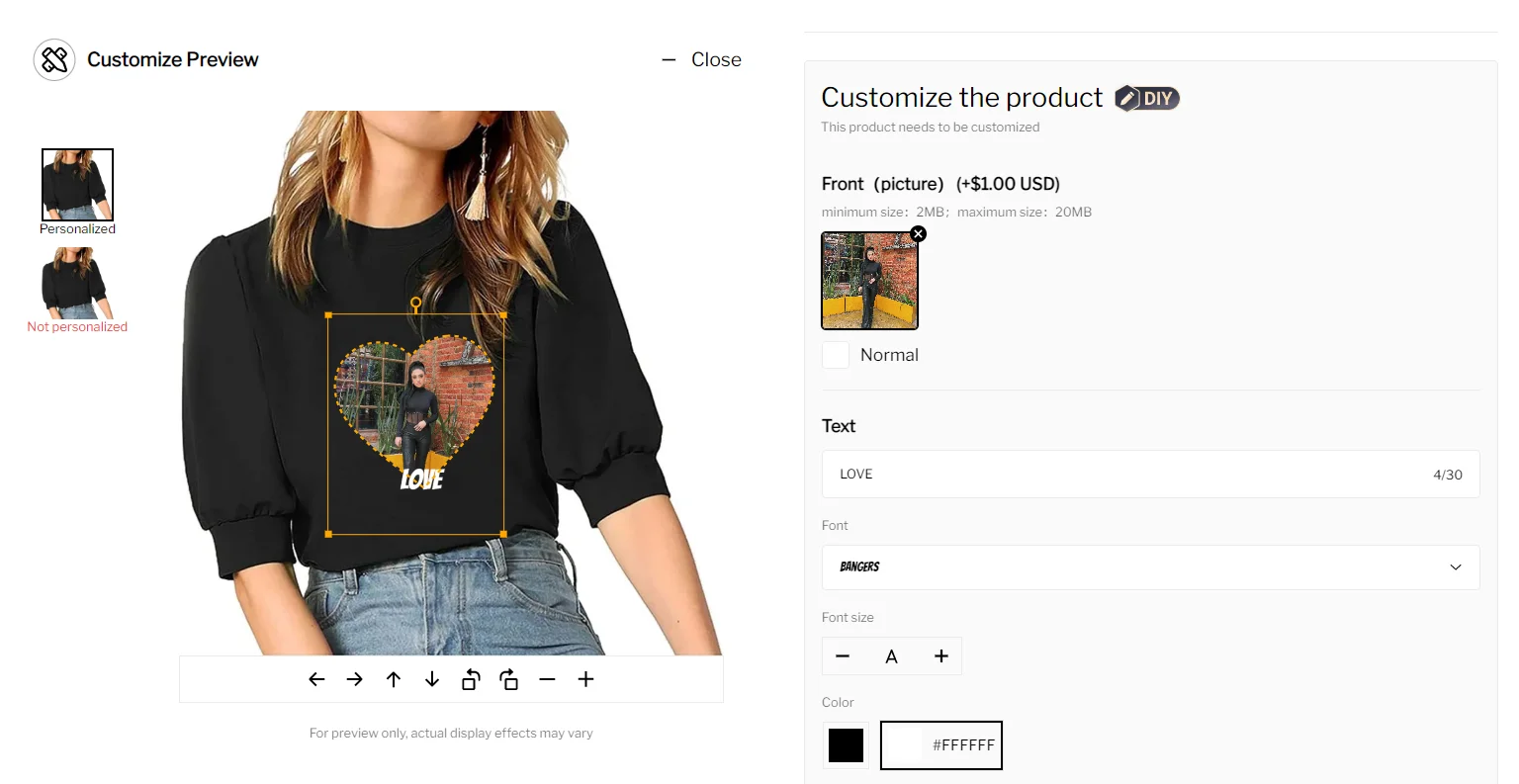
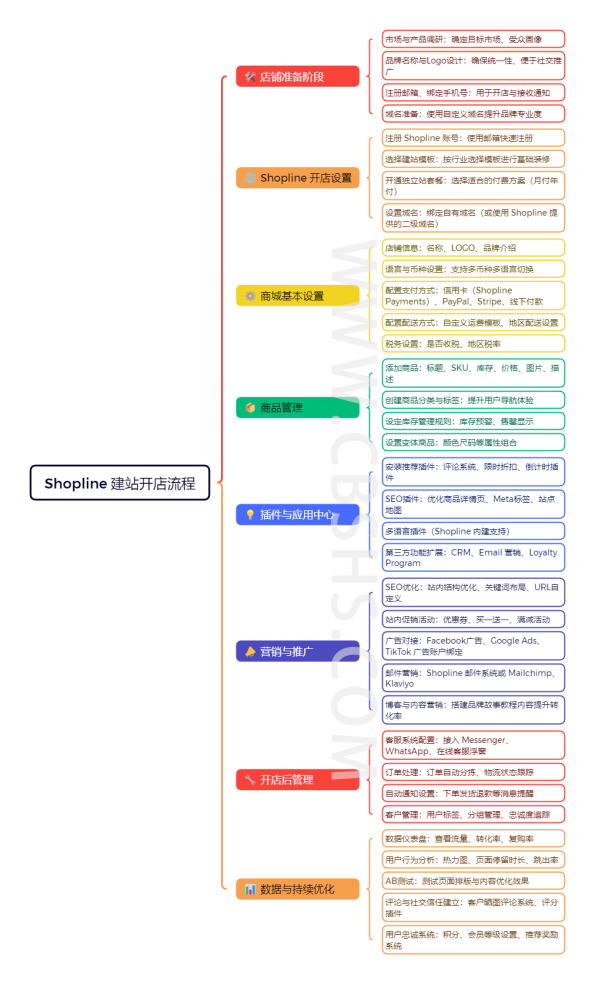
🛠️ 店铺准备阶段
- 市场与产品调研:确定目标市场、受众画像
- 品牌名称与Logo设计:确保统一性、便于社交推广
- 注册邮箱、绑定手机号:用于开店与接收通知
- 域名准备(可选):使用自定义域名提升品牌专业度 域名注册
🌐 Shopline 开店设置
- 注册 Shopline 账号(免费领取14天试用):使用邮箱快速注册
- 选择建站模板:按行业选择模板进行基础装修
- 开通独立站套餐:选择适合的付费方案(月付/年付)
- 设置域名:绑定自有域名或使用 Shopline 提供的二级域名
⚙️ 商城基本设置
- 店铺信息:名称、LOGO、品牌介绍
- 语言与币种设置:支持多币种多语言切换
- 配置支付方式:信用卡(Shopline Payments)、PayPal、Stripe、线下付款
- 配置配送方式:自定义运费模板、地区配送设置
- 税务设置:是否收税、地区税率
📦 商品管理
- 添加商品:标题、SKU、库存、价格、图片、描述
- 创建商品分类与标签:提升用户导航体验
- 设定库存管理规则:库存预警、售罄显示
- 设置变体商品:颜色/尺码等属性组合
💡 插件与应用中心
- 安装推荐插件:评论系统、限时折扣、倒计时插件
- SEO插件:优化商品详情页、Meta标签、站点地图
- 多语言插件(Shopline 内建支持)
- 第三方功能扩展:CRM、Email 营销、Loyalty Program
📣 营销与推广
- SEO优化:站内结构优化、关键词布局、URL自定义
- 站内促销活动:优惠券、买一送一、满减活动
- 广告对接:Facebook广告、Google Ads、TikTok 广告账户绑定
- 邮件营销:Shopline 邮件系统或 Mailchimp、Klaviyo
- 博客与内容营销:搭建品牌故事/教程内容提升转化率
🔧 开店后管理
- 客服系统配置:接入 Messenger、WhatsApp、在线客服浮窗
- 订单处理:订单自动分拣、物流状态跟踪
- 自动通知设置:下单/发货/退款等消息提醒
- 客户管理:用户标签、分组管理、忠诚度追踪
📊 数据与持续优化
- 数据仪表盘:查看流量、转化率、复购率
- 用户行为分析:热力图、页面停留时长、跳出率
- A/B测试:测试页面排版与内容优化效果
- 评论与社交信任建立:客户晒图评论系统、评分插件
- 用户忠诚系统:积分、会员等级设置、推荐奖励系统
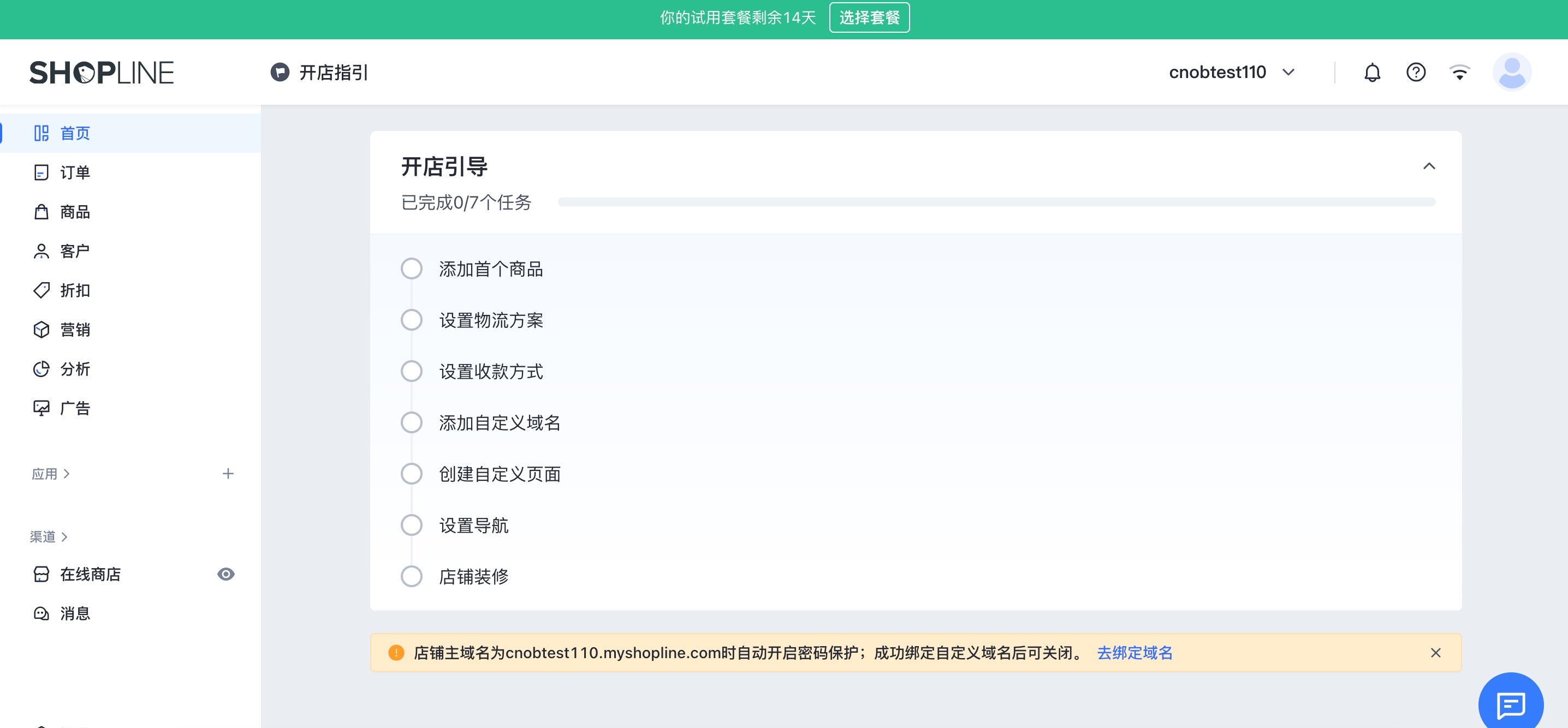
以下为详细开店流程:
您可以在【首页】>【开店引导】中快速进入操作。
添加首个商品
单个商品上传方法
1. 新建商品
2. 填写商品基本信息
- 商品标题:
- 70个字符以内,不堆砌关键词,简明扼要,公式如下:品牌名+主要功能+特点+属性
- 首字母大写
- 品牌商标如果有搜索量,可以放在标题的前端,反之则以突出商品的重点功能为主,把品牌商标名放在最后面
- 举例:– Anker 89757 2-Port 18W Power Delivery USB C Charger with LED Light- 40L Travel Backpack with USB Charging Port-Black
- 商品摘要(选填):
-
- 用于站内SEO,刚开始建站可先不填,等后续完成基础建站再回来补充
- 商品描述:
- 商品图片:
-
- 风格统一的5-8张图即可
- 建议800px*800px,服装品类因展示需求,可以采用3:4的尺寸
- 首图尽量白色底,其余图片可以包含产品功能介绍、卖点提炼、应用场景展示等信息,重点功能展示图片需要靠前
- 智能类商品配合短视频或者动态图效果更佳
- 商品款式:
- 如果是多款式,勾选“此商品有多个款式”;
- 输入款式的名称,例如Size,在“选项名称”中,您的顾客将看到此名称。
- 输入款式值,输入多个时用回车键或逗号隔开,例“XS”、“S”、“M”、“L”等款式值
- 左边的”+“可以添加每个款式对应的主图展示
- 点击款式名称右侧的“铅笔”按钮可上传款式小图,尺寸为96*96
3. 上架商品及保存
设置完成后,右上角开启“上架商品”,点击“保存”,单个商品就创建完成了。您还可以继续优化商品描述,并为商品设置库存、品牌、标签、分类等属性,详细参考商品运营管理。
根据模式设置商品
- 一件代发模式:采集商品
推荐使用Shopcaiji应用:
路径:【应用市场】>【Shopcaiji】
Shopcaiji 是一款全能站点采集器,适合做一件代发的卖家。支持单品链接采集,目录链接采集,表格批量导入等多种形式。
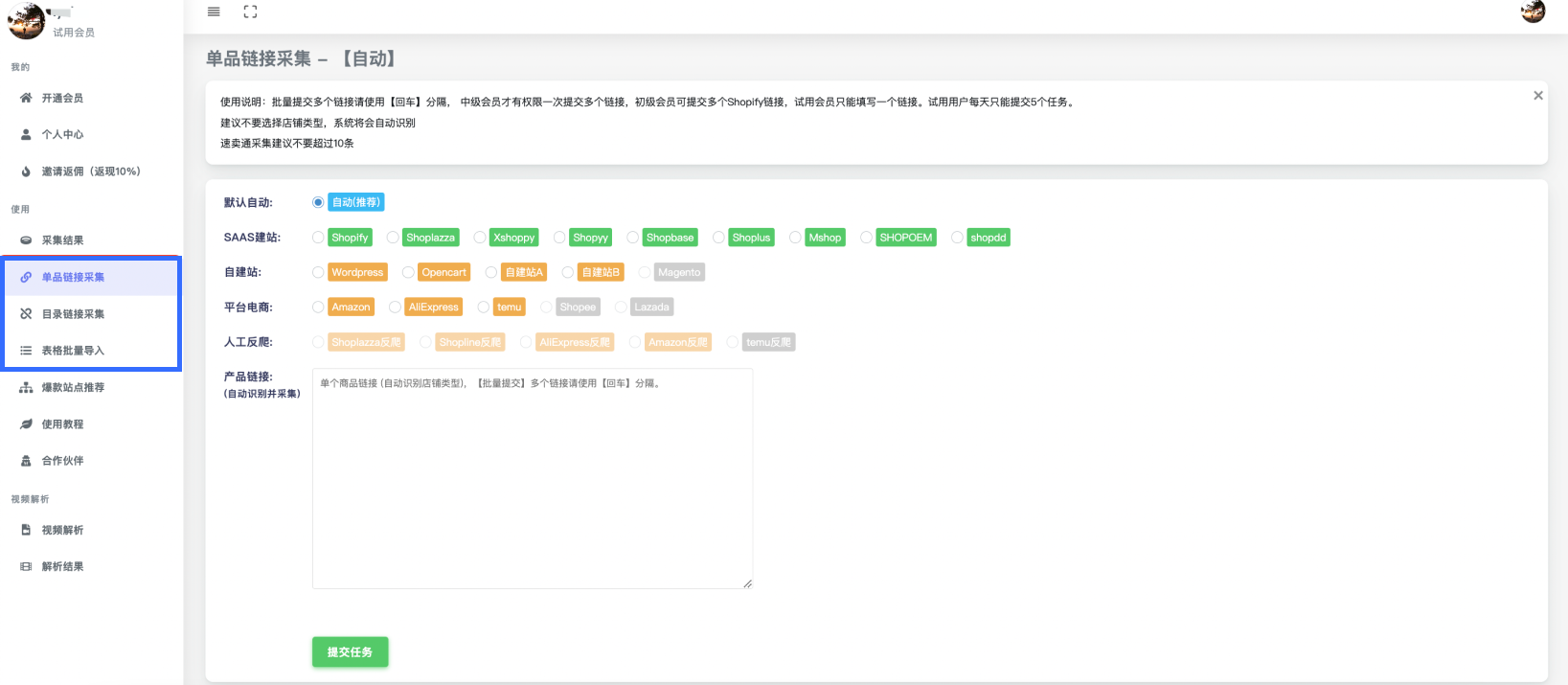
单品链接采集步骤:
1. 将目标商品链接放入任务栏,并选择商品的来源平台;
2. 提交任务,导出 CSV 格式表格;
3. 在 SHOPLINE 【后台】>【商品】>【导入商品】中选择 Shopify 表格导入,导入采集下载的表格;
4. 上传表格后,点击上传并导入按钮,商品即可成功导入到您的店铺。
- 商品定制模式:
推荐使用商品定制应用:
路径:【应用市场】>【商品定制】
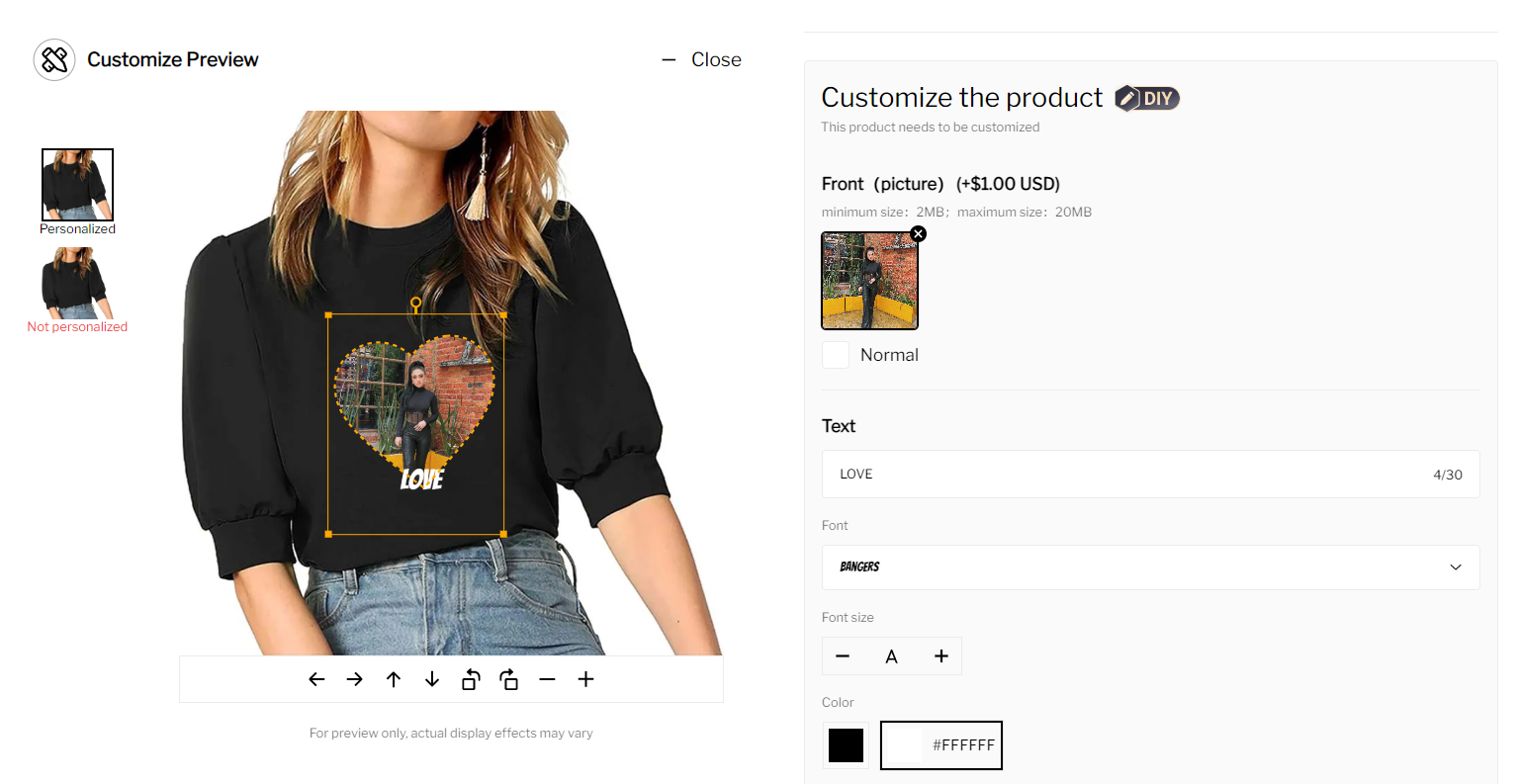
商品定制工具适用于服饰、珠宝、眼镜、家具等类目产品的定制要求,您可以使用该插件赋能于以下几种业务场景:
-
- 为商品提供多种定制选项,包括图片、文字、颜色、表格、文件等,满足消费者个性化购物需求;
- 为商品设置多级关联选项,根据上级限定下级选项内容,满足复杂的定制场景;
- 设置套装定制商品,将多款产品一起打包出售。
- B2B询盘模式:
推荐使用 B2B & Wholesale Solution 应用
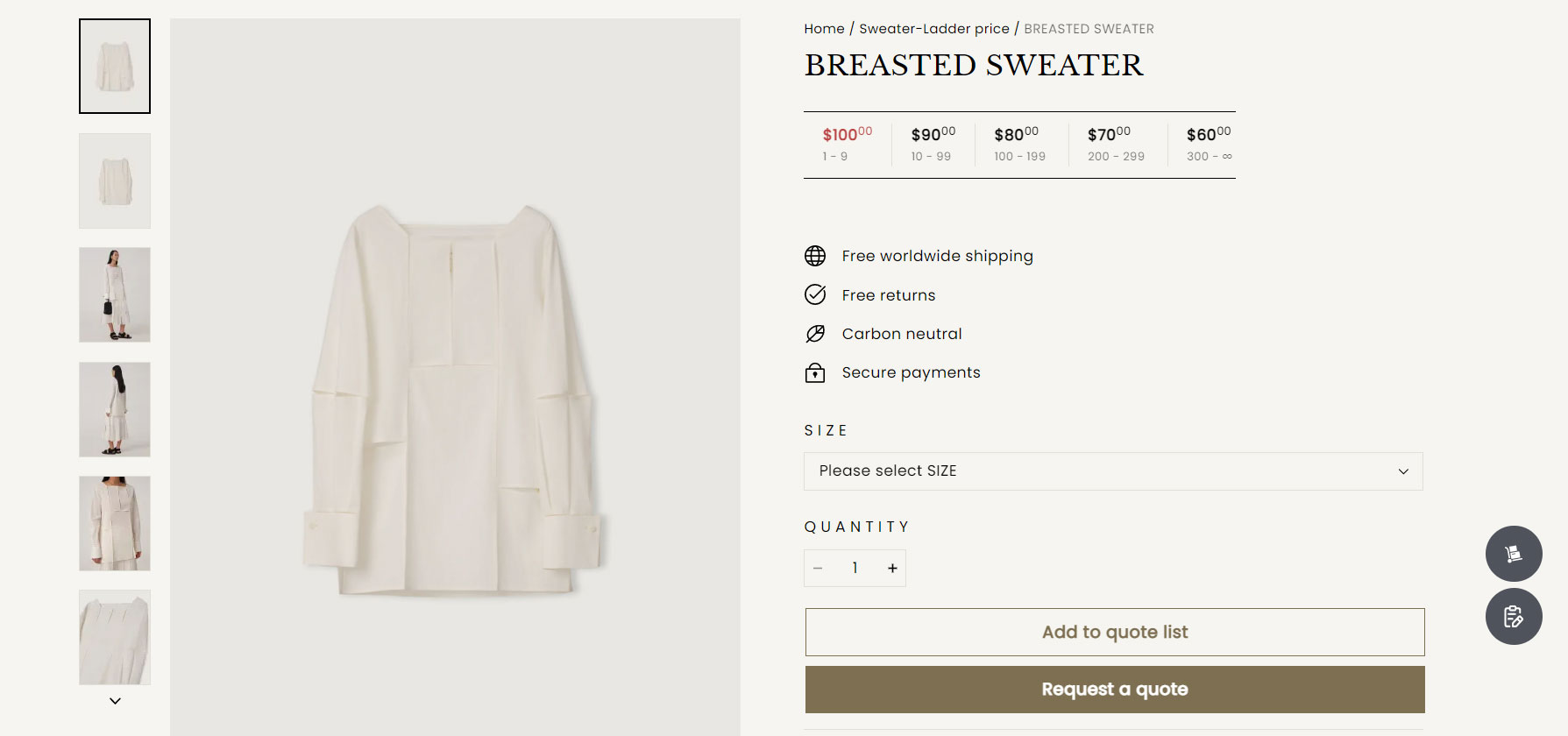
B2B & Wholesale Solution应用是集成询盘服务、阶梯定价、最低起批量为一体的B2B外贸解决方案。您可以使用本应用赋能于以下几种业务场景:
-
- 为网店、商品启用询盘服务(Enquiries),接受客户的询盘信息并进行管理;
- 开启批发功能,包括
- 为商品设定阶梯价格(Volume pricing),可设定不同的购买数量对应不同的商品价格;
- 为商品设定最低起批量(Minimum order Quantity),可限制单个款式用户可购买的最低数量;
- 附加功能
- 为商品绑定商品附件(例如说明书,产品报价单等),用户可以在商品详情页下载对应文件
更多详情参考B2B & Wholesale Solution
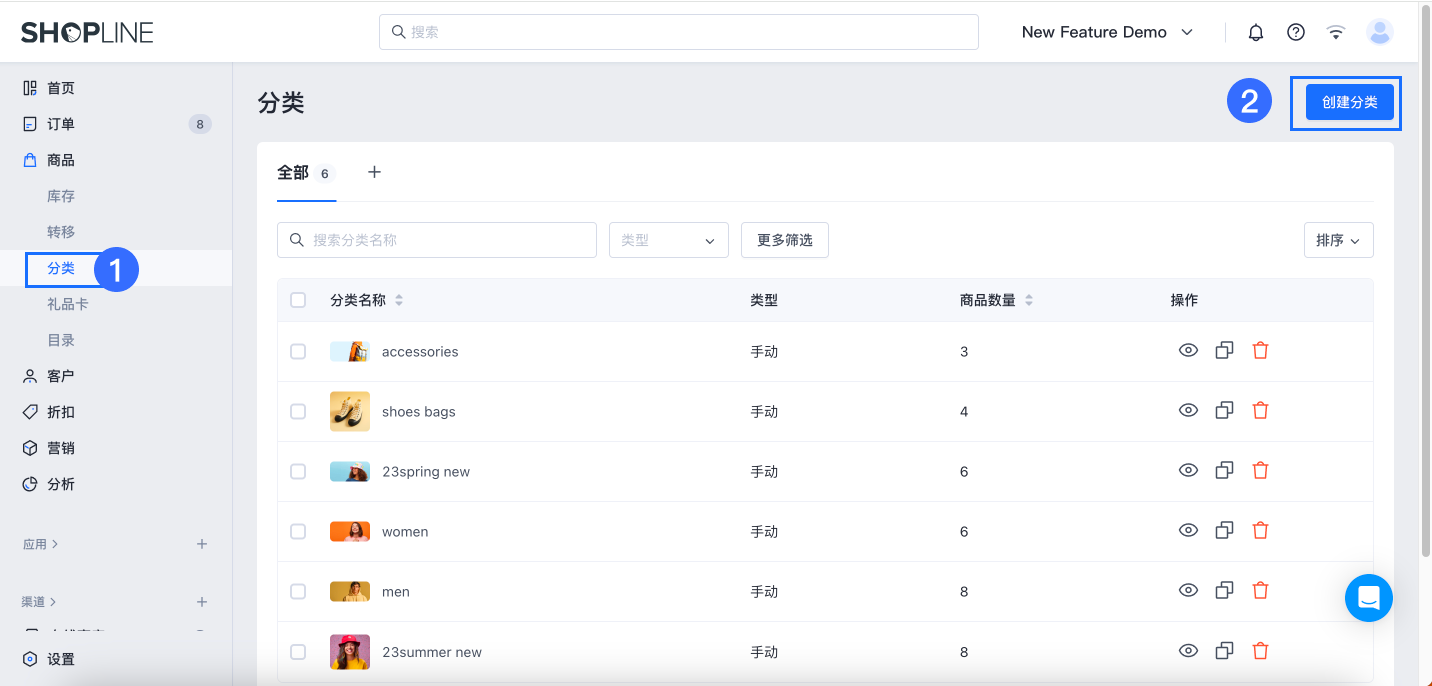
添加商品分类
1. 设置方法
【商品】>【分类管理】>【新建分类】
2. 分类方法:
- 手动分类
点击【添加分类】,填写分类名称,添加相应的商品,点击右上角【创建】即可。
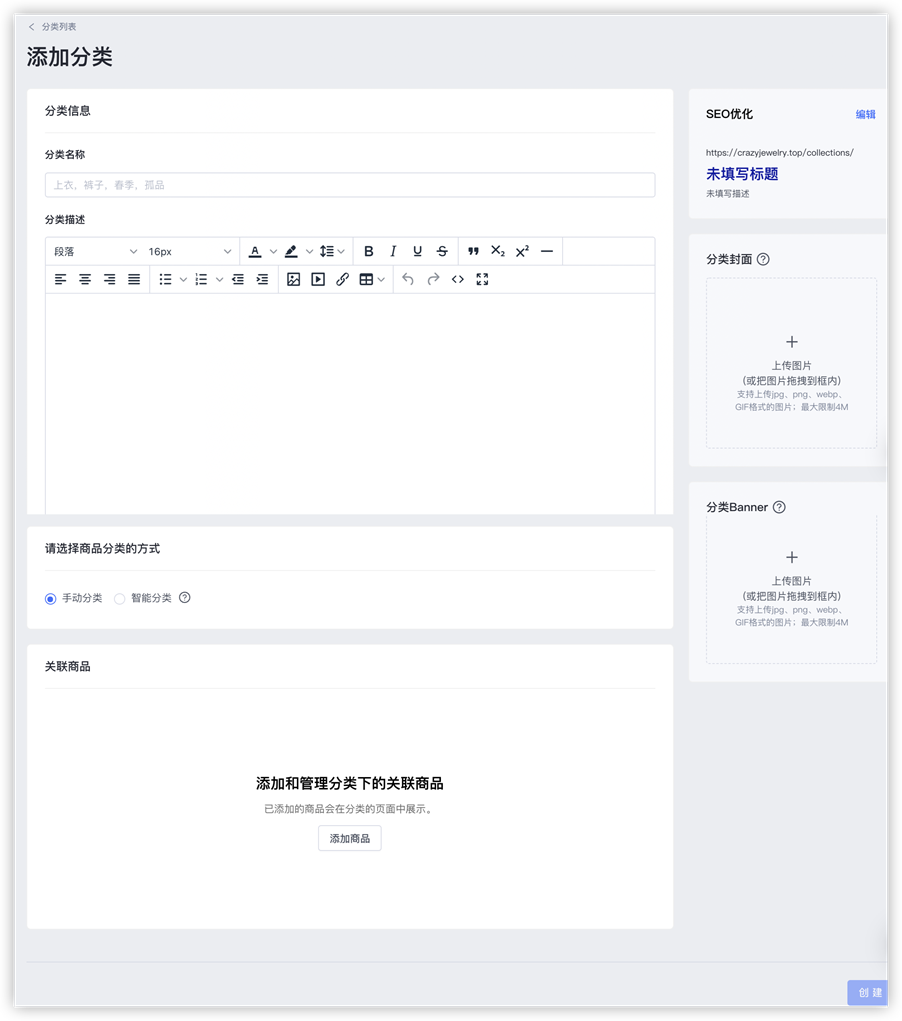
- 智能分类(可以根据商品标签,标题,价格库存等条件进行自动分类)
3. 商品分类排序:
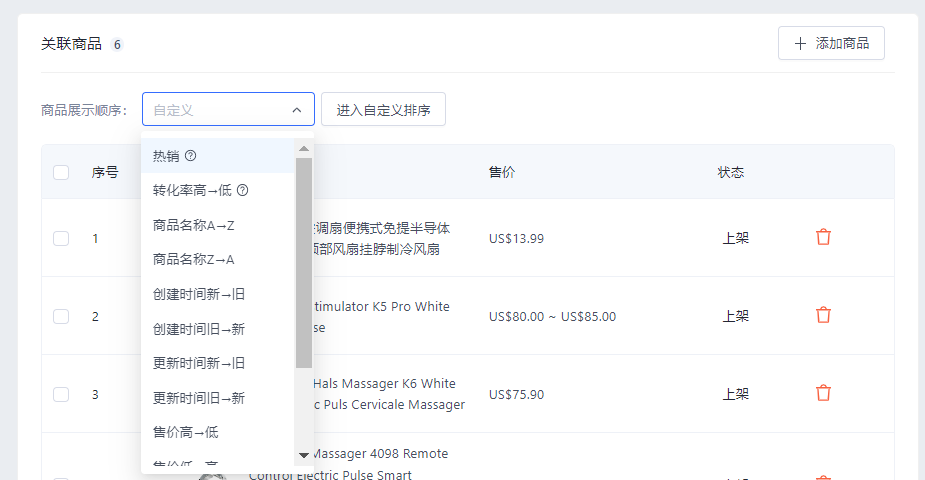
可以调整分类中商品的排序规则:
- 选择根据热销、转化率、商品名称、创建时间、更新时间、售价、浏览量、加购量等维度进行排序
设置收款方式
设置方法:
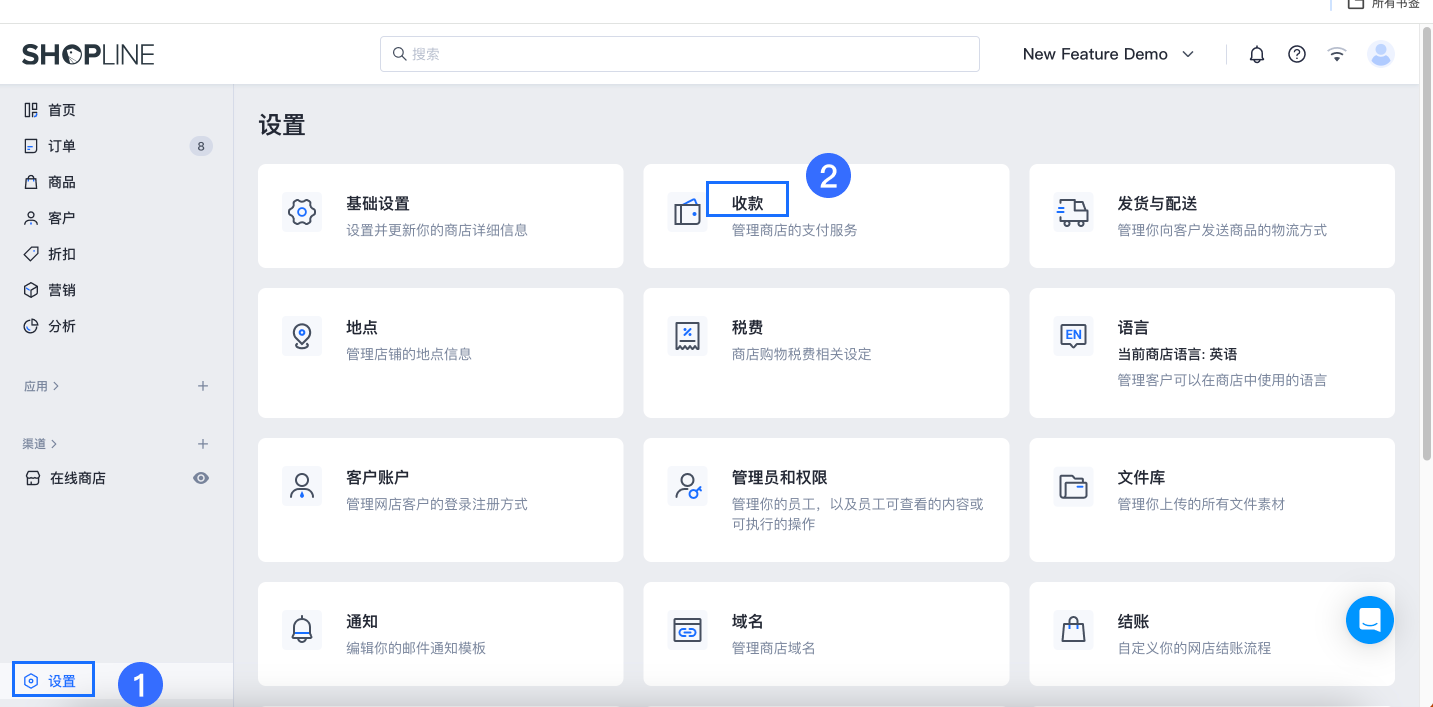
前往店铺【后台】>【设置】> 收款处设置相应的收款方式
收款方式参考:
- 欧美:PayPal ,信用卡(信用卡收单工具:SHOPLINE Payments ,Asiabill ,钱海,stripe ,pacypay)
- 东南亚:COD ,本地银行转账
- 台湾:COD ,本地银行转账,信用卡(信用卡收单工具:钱海)
PayPal 是欧美地区的主流收款方式,了解PayPal账户注册流程,PayPal设置流程
信用卡收单选择第三方提供商进行绑定,SHOPLINE为跨境卖家提供了收单服务,了解 SHOPLINE Payments收款介绍,中国跨境卖家申请 SHOPLINE Payments
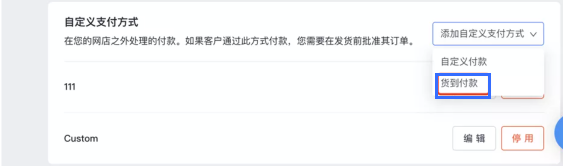
COD 货到付款设置方式:【设置】>【收款】>【点击添加自定义支付方式】>【选择货到付款】
本地银行转账,支付宝等方式设置:【设置】>【收款】>【点击添加自定义支付方式】> 选择自定义付款,填写银行账号或支付宝账号&信息。
设置物流方式
物流设置入口:
【设置】 > 【发货与配送】
后台支持通用运费(针对所有商品),或者自定义运费(针对个别商品设置不同运费方案)
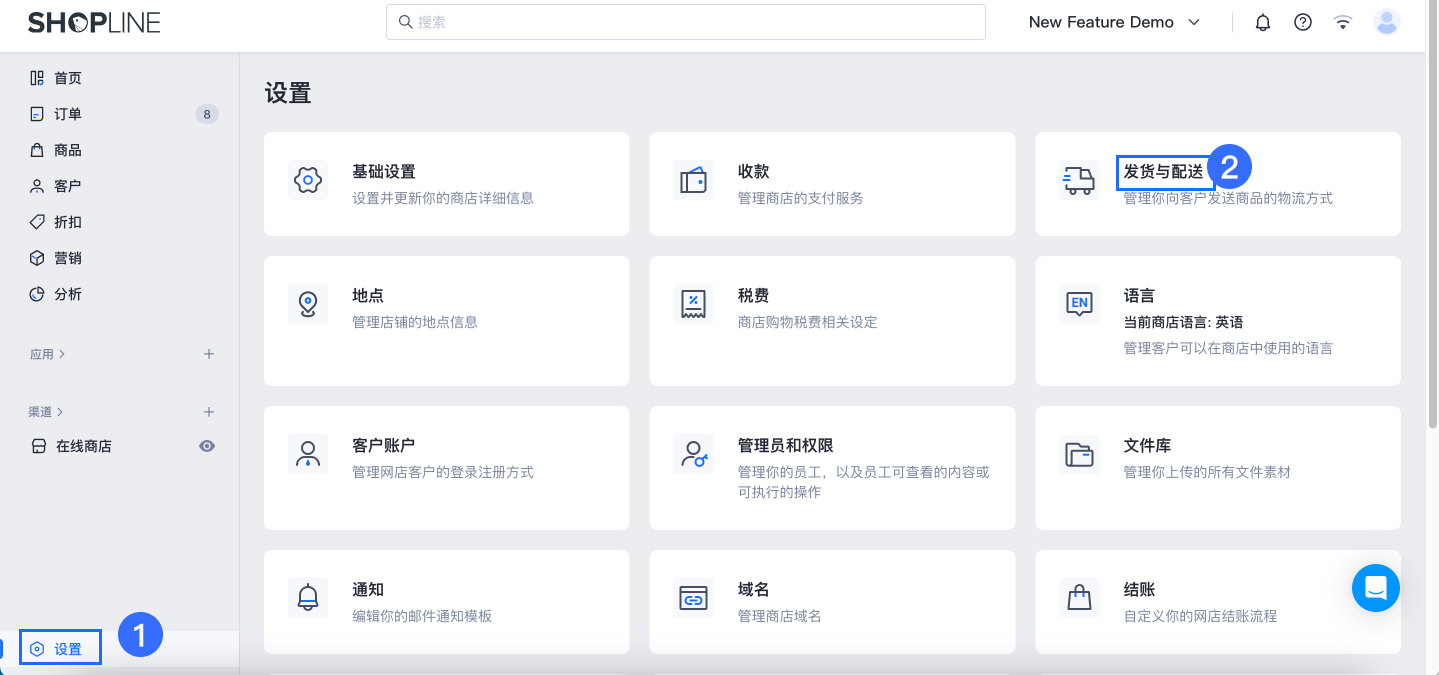
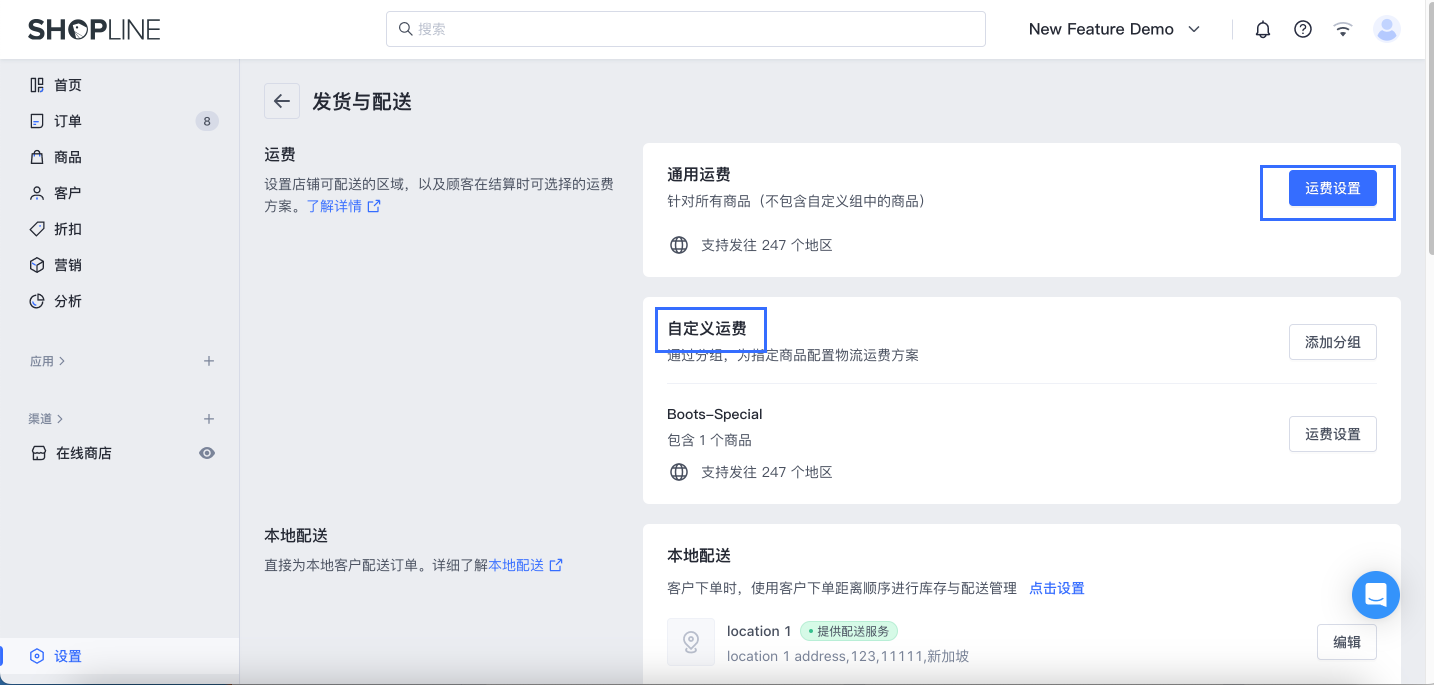
通用运费设置:
1.添加区域运费
2.添加国家/地区区域,填写区域名称,选择配送的国家或地区,点击添加若要排除部分区域不可配送,则点击编辑,不勾选相应的区域即可排除
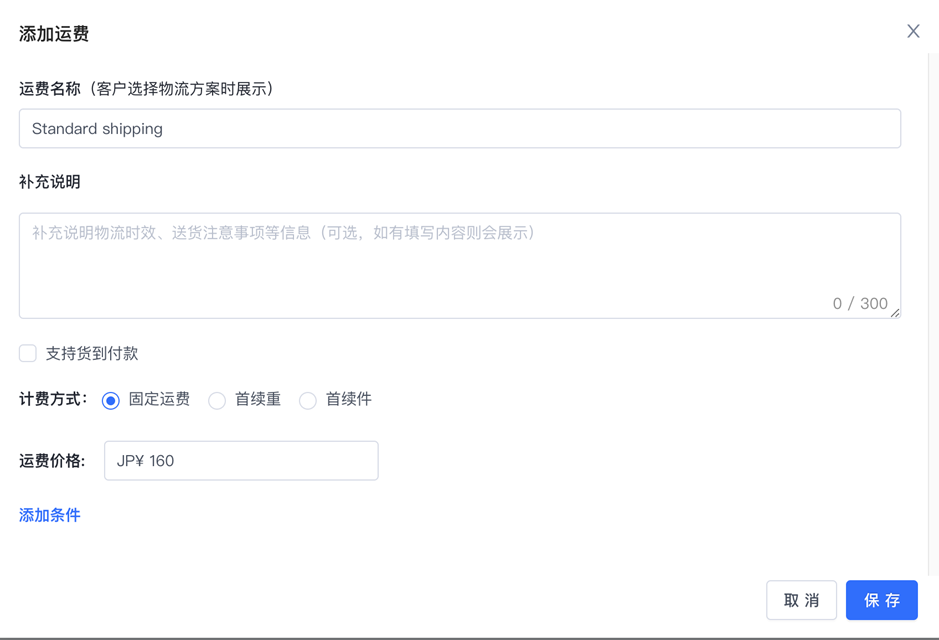
3.添加运费,填写运费名称,可以选择固定运费,商品重量填写运费后,点击保存。(运费方案名称建议可体现可配送国家、运费、运送时效。例:Free shipping Worldwide (7-15 Days))
| 备注:如果您做货到付款COD模式,需要在添加运费时勾选“支持货到付款”。 |
自定义运费设置:
1.给自定义运费分组命名
2.添加对应运费方案内的商品
3.选择配送区域
| 备注:关于自定义运费和通用运费的运费合并规则可以查看教程 |
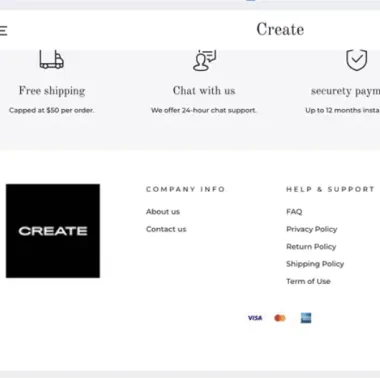
创建页尾政策
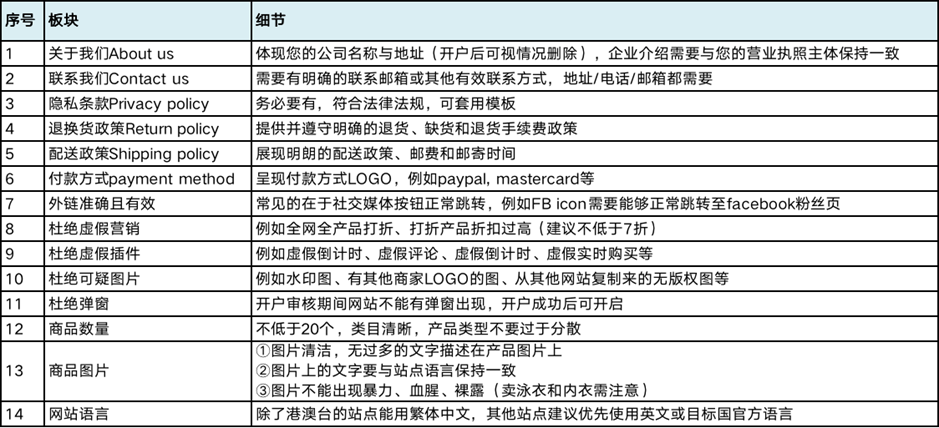
为了提升用户信任和品牌形象,店铺经营一般需要展示与客户支持相关的内容。
全面的政策信息和支付信任图标,既能在申请广告账户等正式商业流程中获得更高的处理效率,又有助于促进客户成交订单、提高交易转化率等。
添加政策页面:
1. 进入【设置】>【规则】,您可以设置四大页尾条款(包括:关于我们、联系我们、退换货政策、隐私政策、运输政策、服务条款、FAQ)
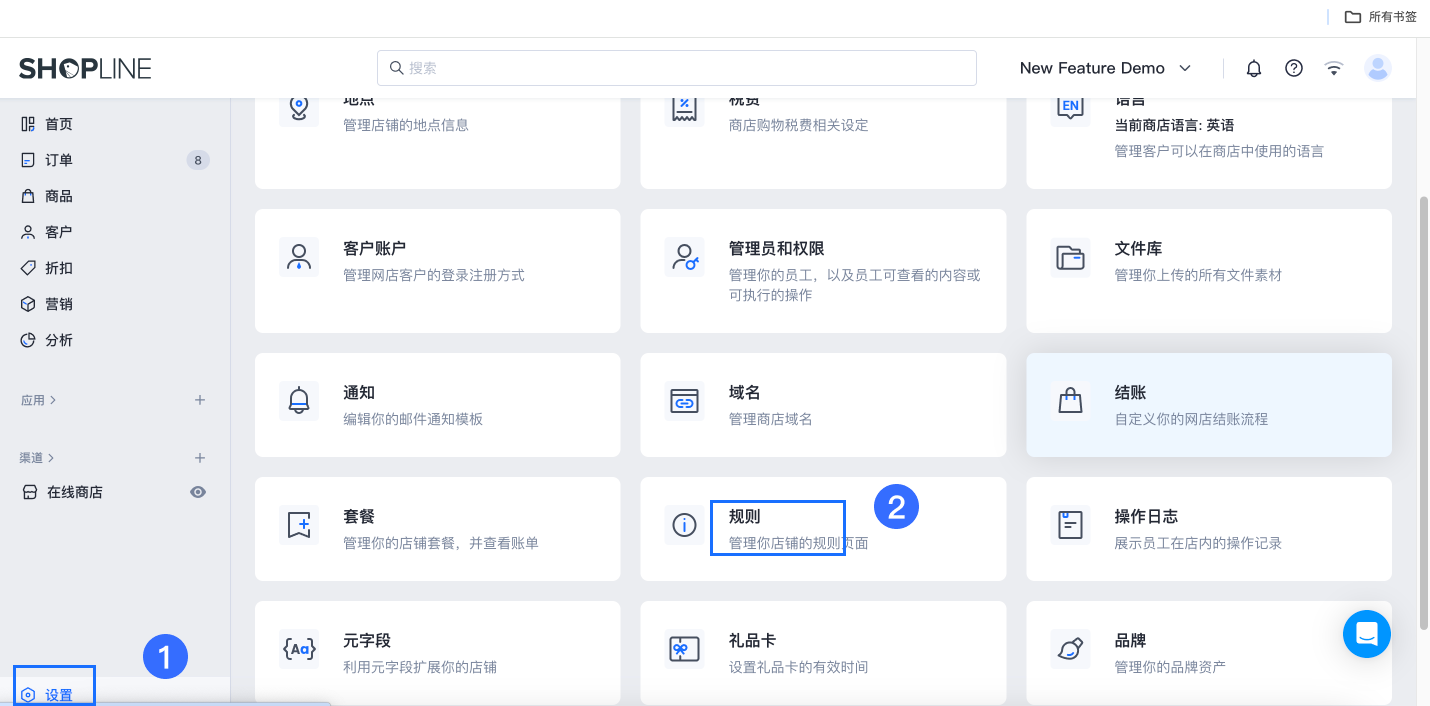
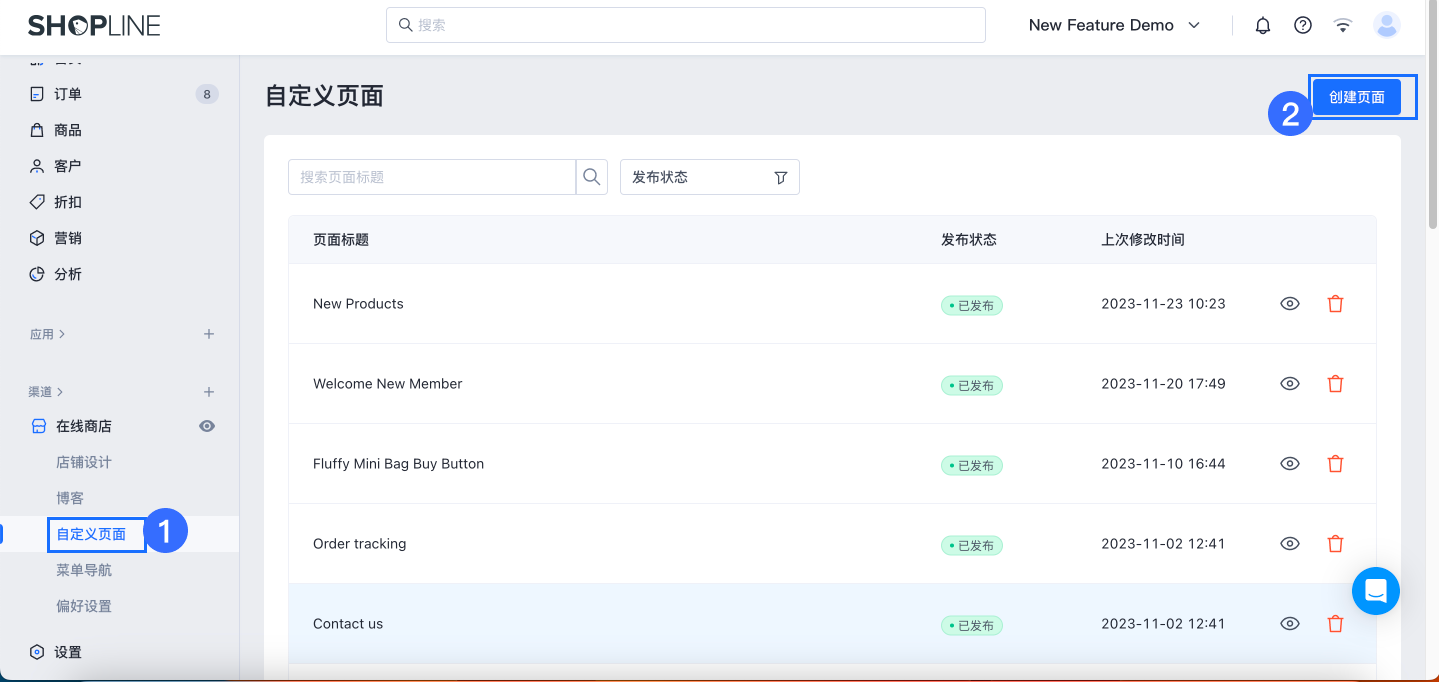
2.进入【在线商店】>【自定义页面】,点击右上角【创建页面】,您可以设置网店介绍页面(包括:关于我们、联系我们、FAQ)。在文本编辑框里输入内容,点击右上角的创建即可。
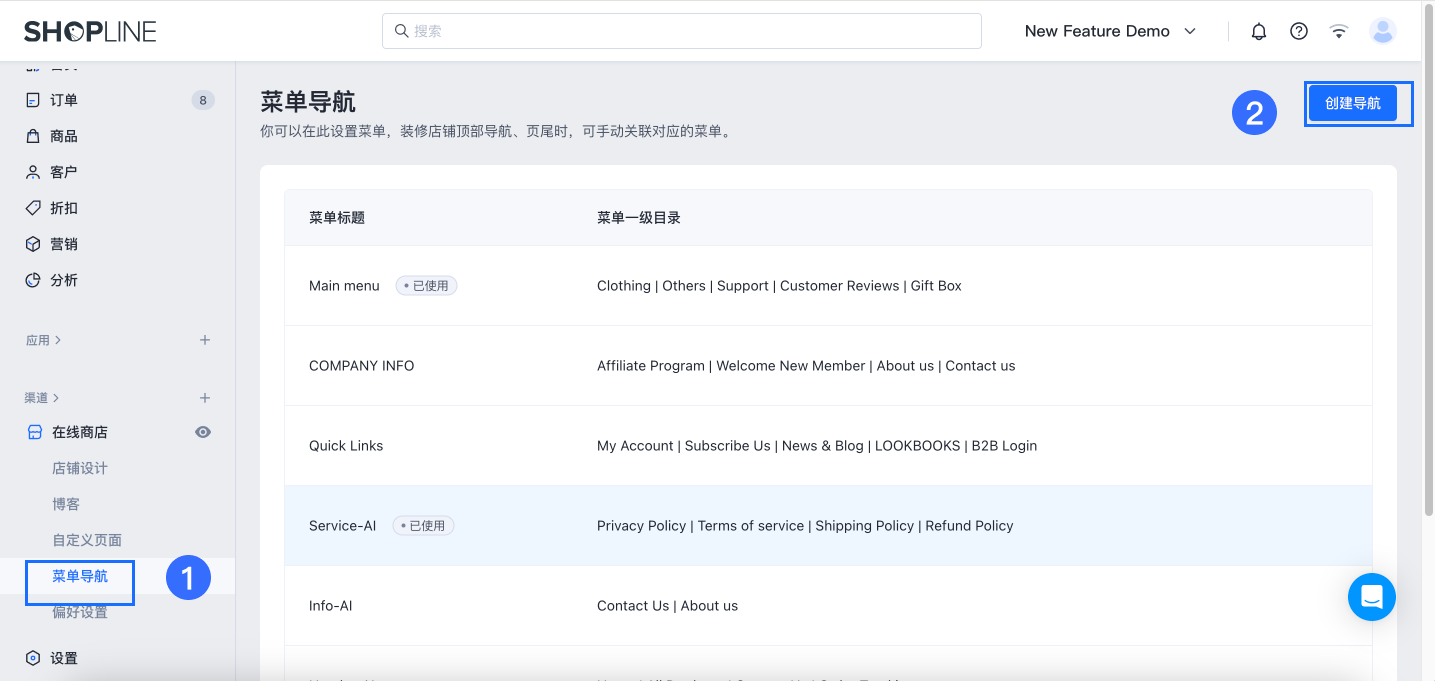
3.设置完成政策页面后,来到页面导航页面,创建新的导航栏,并将前面的页面添加进导航栏
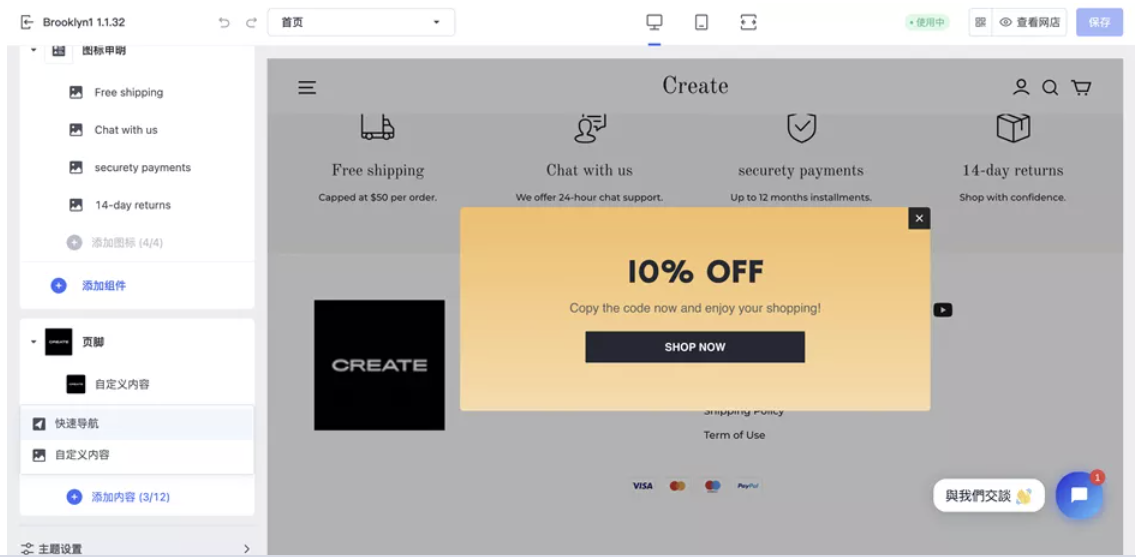
4.然后来到店铺设计,在页脚处添加内容,添加快速导航,选择刚刚设置好的导航即可
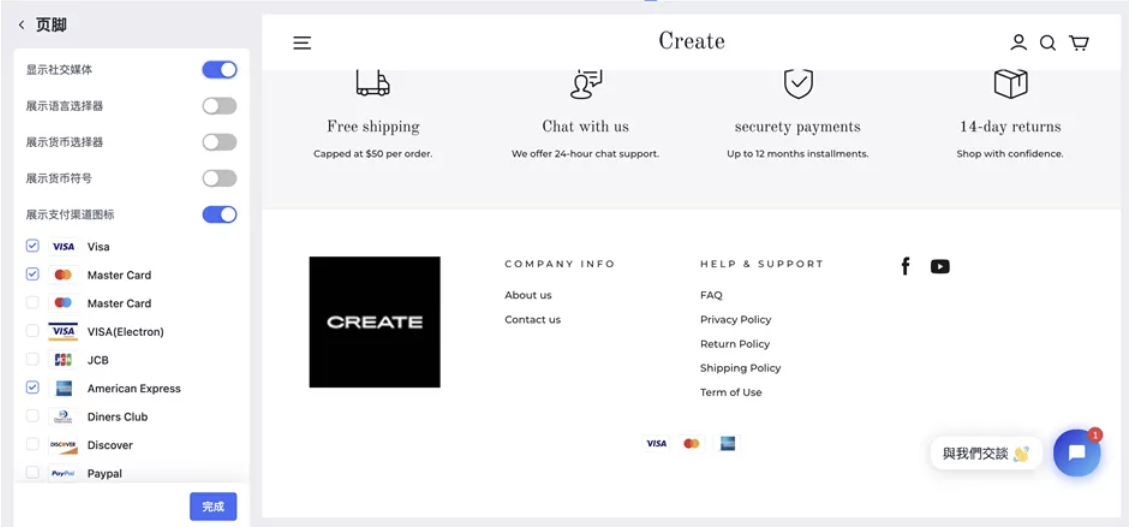
设置付款方式图标:
1.进入店铺设计,点击页脚
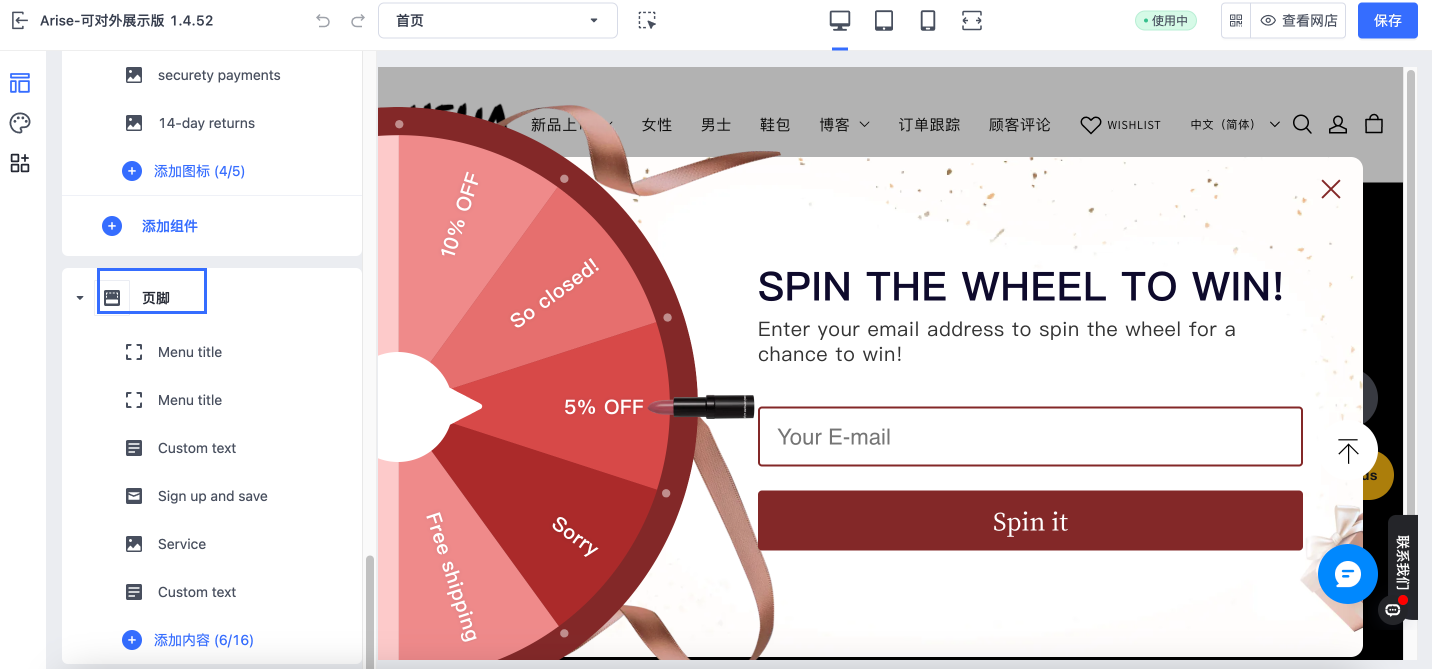
2.将【展示支付渠道图标】打开,选择对应的支付渠道即可
- 常用支付渠道图标:
SHOPLINE Payments:

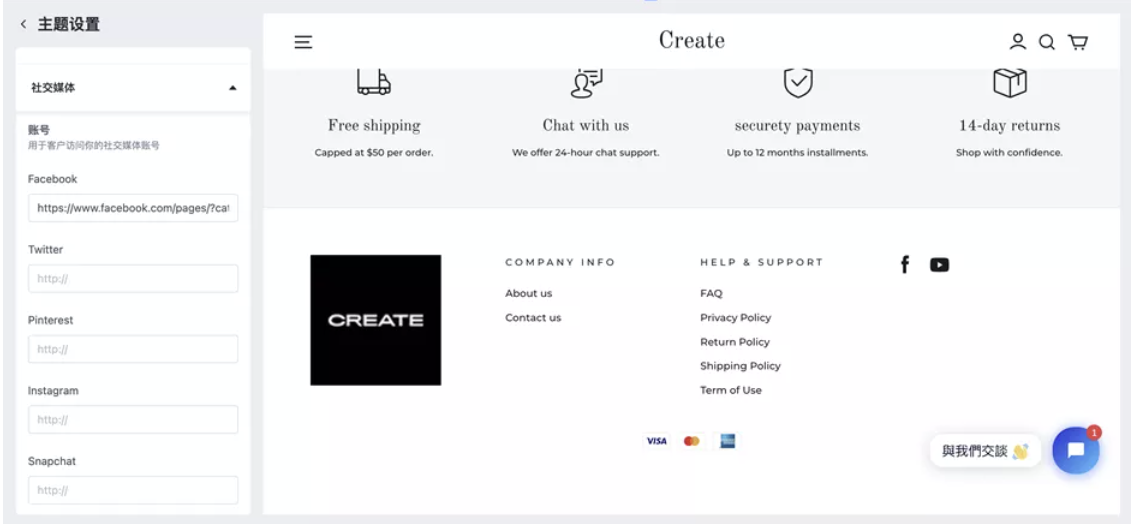
设置社交图标
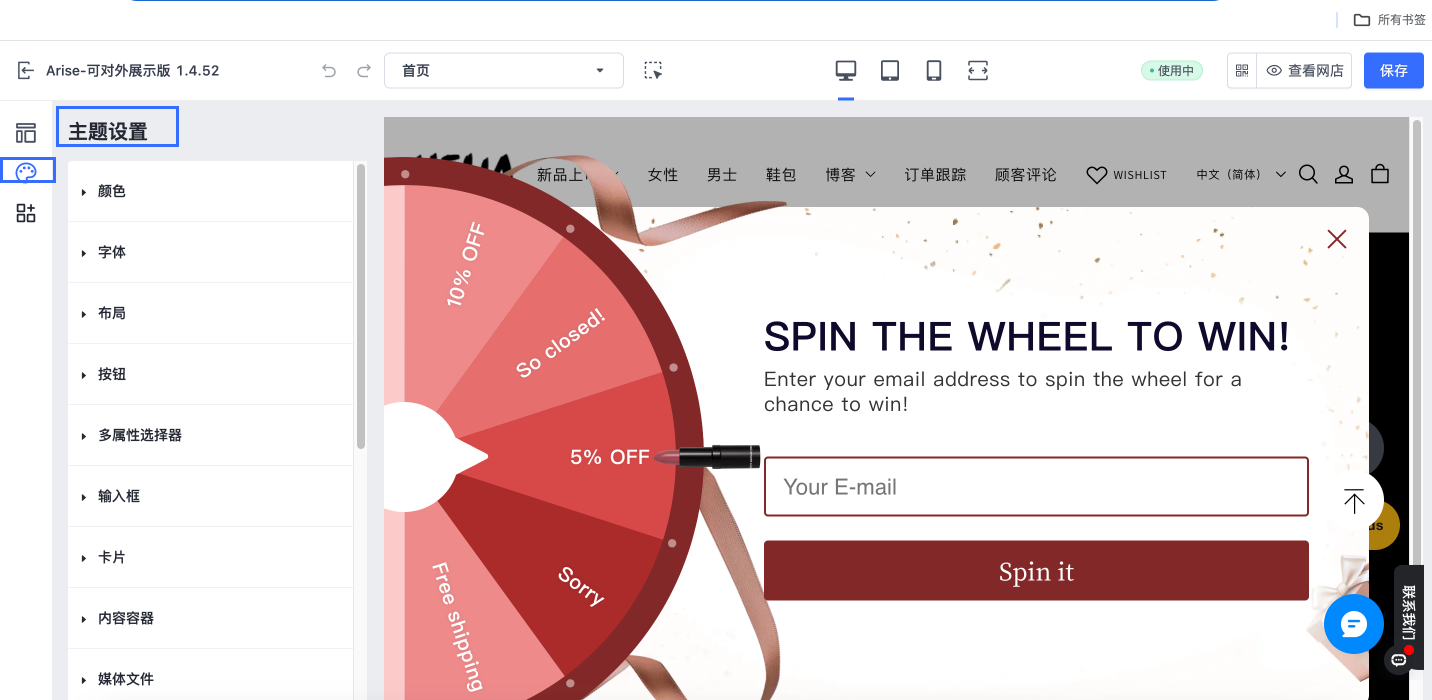
1.【店铺后台】>【店铺设计】>【主题设置】
2.将你的FB主页链接,复制到社交媒体账号
3.返回页脚,将【显示社交媒体】打开
设置菜单导航
- 站点导航通常用于页首、页尾和商品列表页的侧边菜单栏
- 您可以同时创建多个导航
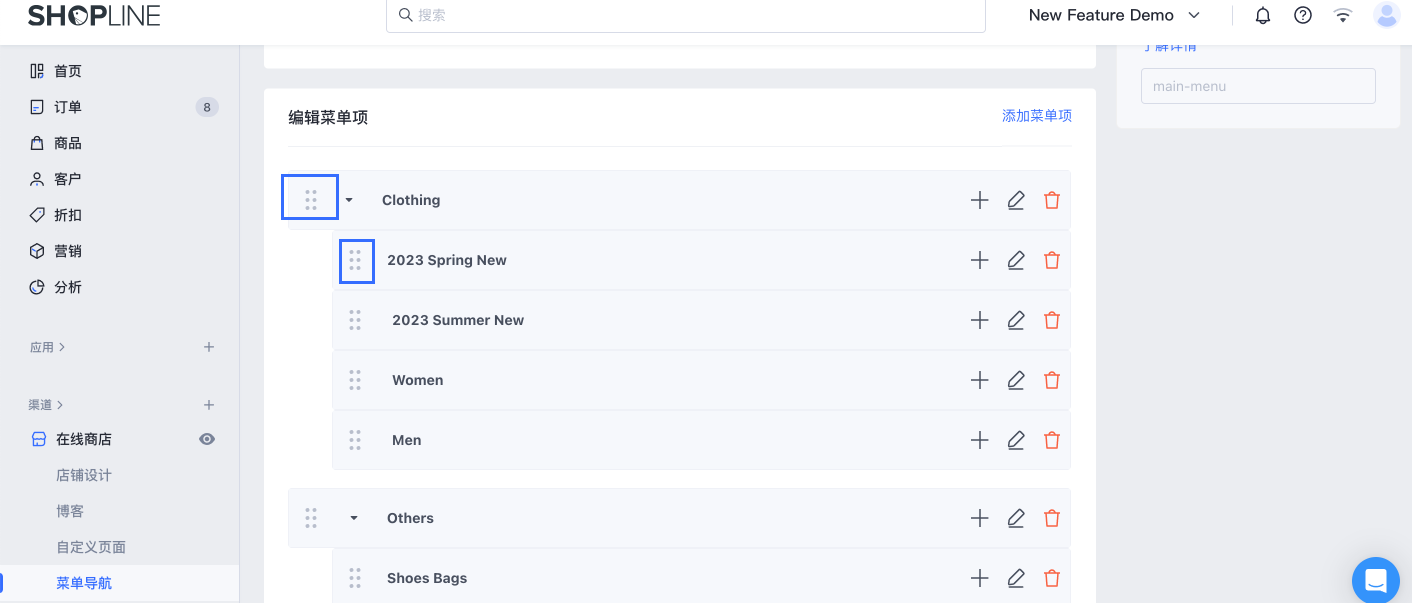
- 导航菜单可以进行多层级设置,最多三级。通过拖拽或者点击箭头即可实现
设置页首目录为例:
1.添加导航或者使用已有导航,例如默认主菜单 Main Menu
2.新增菜单项
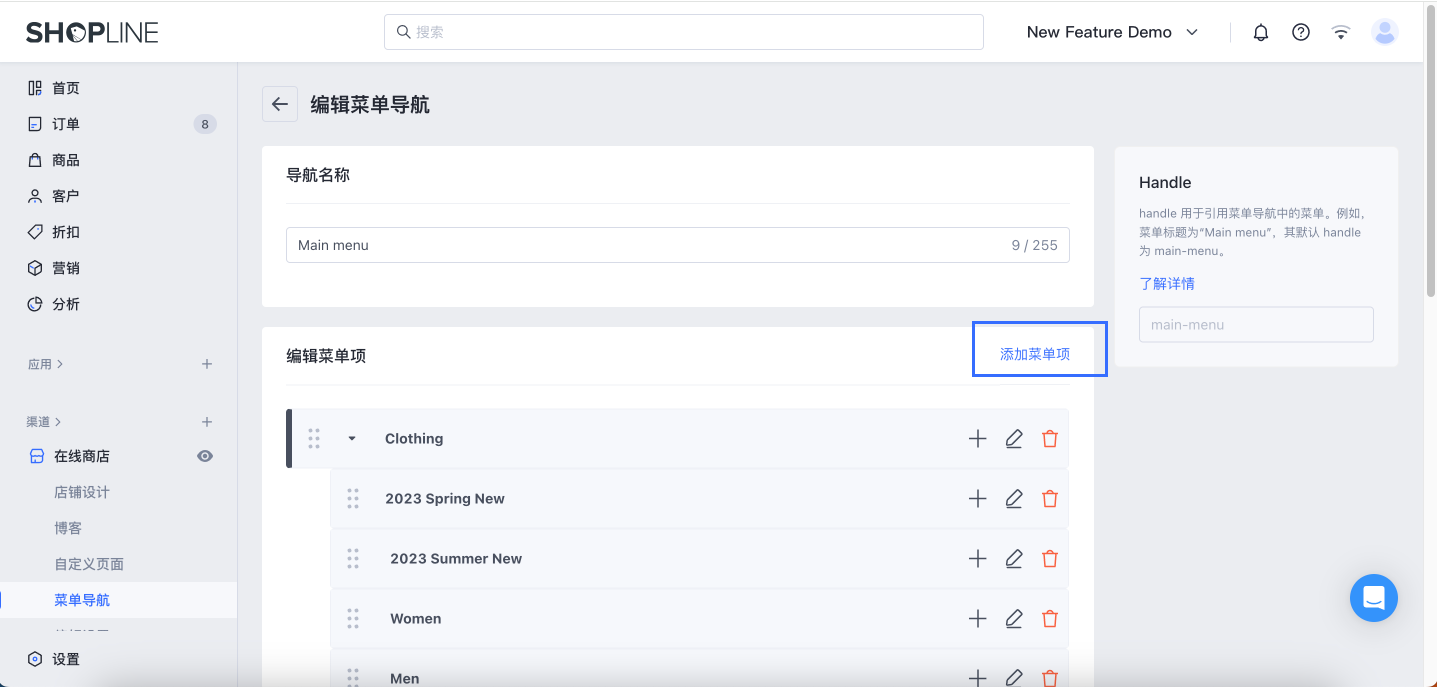
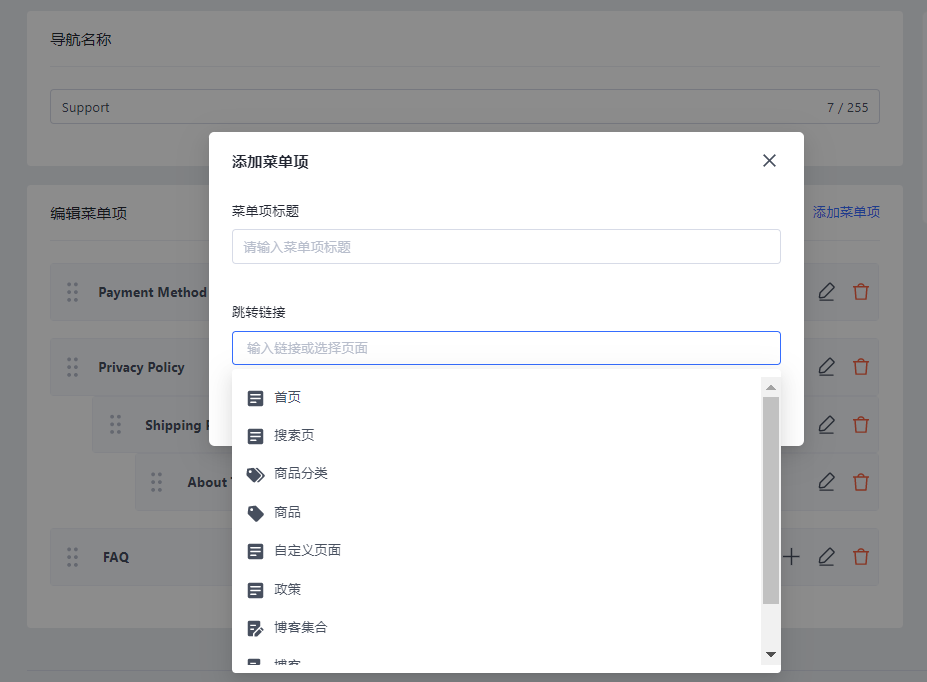
3.输入菜单项标题,选择跳转页面,页面类型若选择“商品分类”,链接选择对应的商品分类,如未创建商品分类,可参考编辑分类进行商品分类设置
4.都添加好后,可通过拖拽对菜单进行排序及分级,目录菜单即制作完成
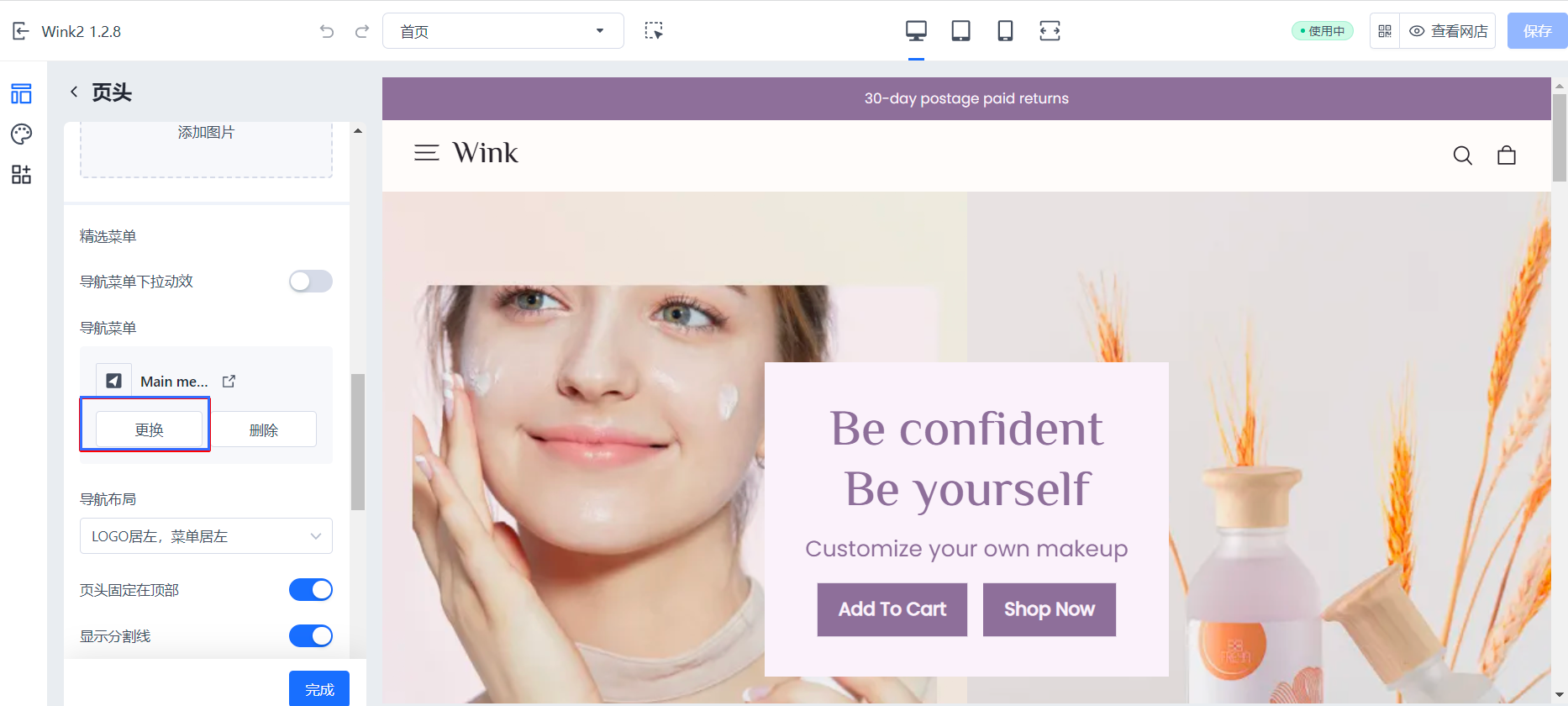
5.将菜单导航展示到前台:进入【在线商店】 > 【店铺设计】 > 【编辑】>【页头】或【页脚】,点击“更换”可以选择预先设置好的站点导航
6.点击保存并发布,再到前台进行预览。

店铺装修
1. 进入【店铺设计】>【主题商城】,选择适合你的模板
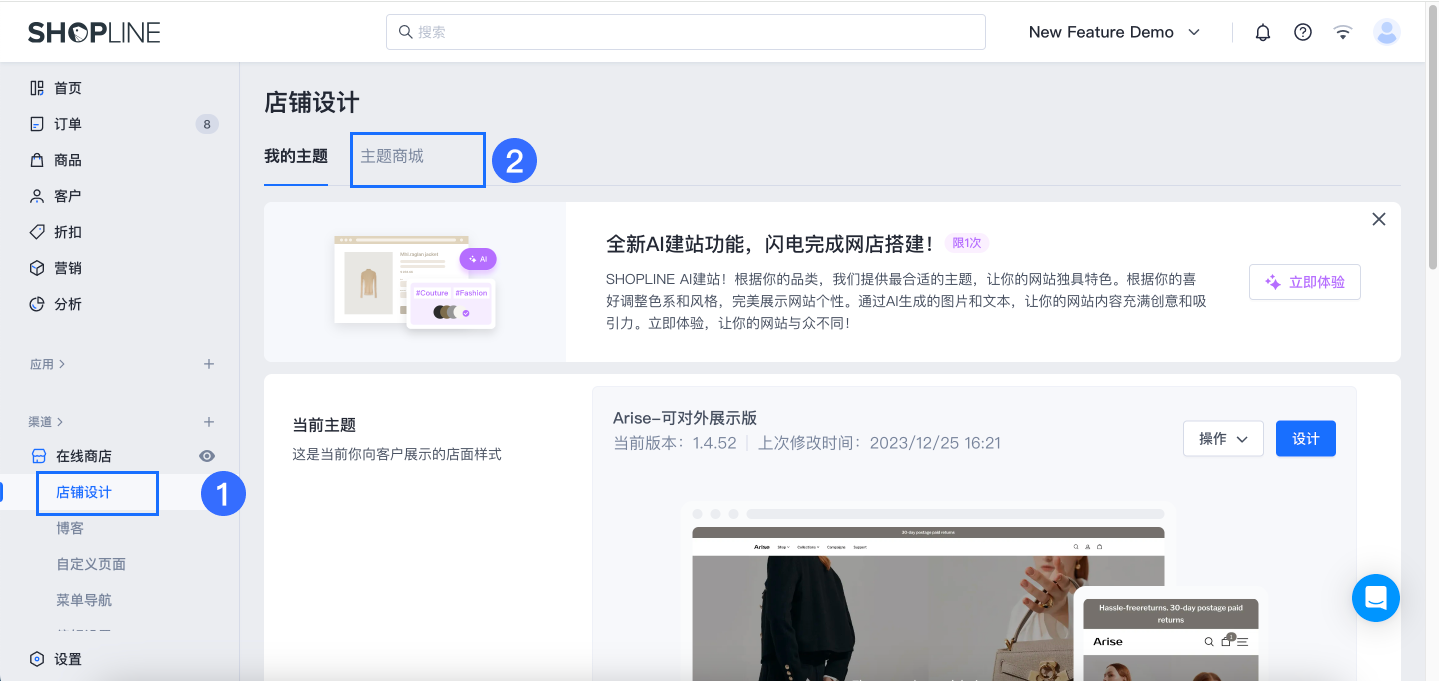
主题商城中有三种不同版本的主题,分别有 OS2.0、OS1.0 Pro、OS1.0 。OS 2.0 版本的主题在精致度和设计自由度上都会更优,建议您优先选择OS 2.0版本主题。详情可以查看 SHOPLINE主题介绍。
| 备注:建议选定一个主题模板,不要频繁更换。模板一旦设计完成,设计无法搬运到其他模板,新模板需要从0开始设计 |
2. 店铺设计:
- 了解上传图片的要求和最佳做法,查看图片尺寸建议
- 从用户浏览网站历程,依次设置首页、商品列表页、商品详情页:
这样店铺就基本装修完成了,如果还需要精细化的设计,详情查看店铺设计。
添加域名
1. 域名解析
可以前往Namesilo等服务商处购买域名。点击可以查看域名怎么买?手把手教学来啦
【后台设置】>【域名】>【管理域名】>【添加自己购买的域名】,前往域名提供商处修改域名的 DNS 记录值。
- 添加一条记录,选择 A 的记录类型,输入 SHOPLINE 提供的记录值104.17.232.29
- 再次添加一条记录,选择 CNAME 记录类型,主机记录输入www,记录值填写 SHOPLINE 提供的记录值 vip.myshopline.shop
2. 域名绑定
修改好记录值后,在 SHOPLINE 后台点击验证,如果记录值没有问题,即可解析成功以及绑定。
修改后一般10分钟左右生效,若验证不通过请检查记录值或再次验证。
| 备注:解析后,会自动启用重定向,如果不需要,可以手动取消。 |
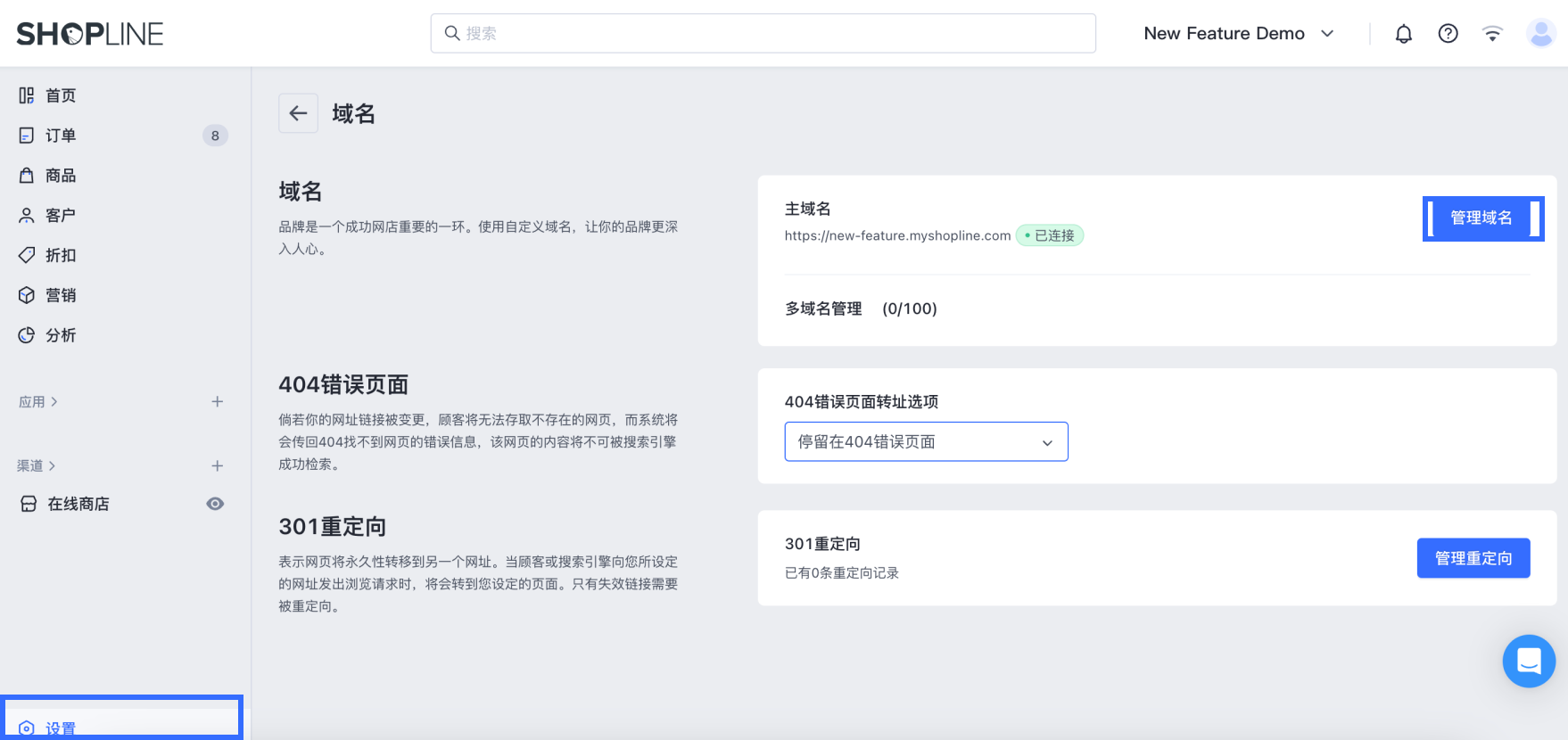
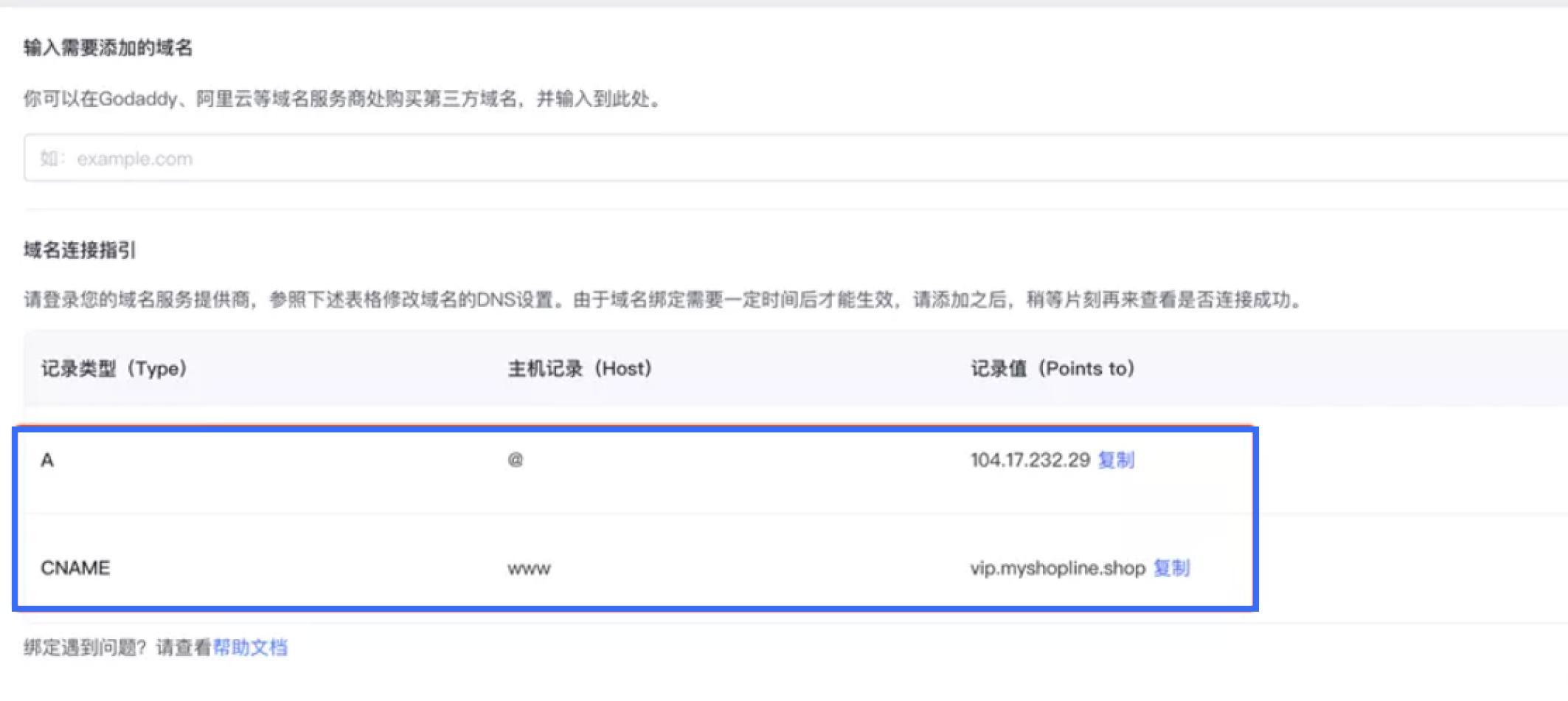
点击可以详细查看域名解析绑定教程
开户自检
以上步骤完成后,恭喜您收获了一个完善的店铺!接下来可以通过广告投放的方式为店铺招揽顾客,开户前需要再一次检查网站是否已完善。
1. Facebook开户须知请收好:

2. Facebook开户前需准备: