 快速建站开店
 域名注册指南
 建站方案对比
 主机托管推荐
 主题插件推荐
 建站技术服务
 TikTok Shop
 亚马逊
亚马逊 立即开店
立即开店 SHEIN
SHEIN Shopee
 速卖通
速卖通 Etsy
Etsy Lazada
 跨境收款支付
 美国公司服务
 英国公司服务
 香港公司服务
 新加坡公司服务
 高权重外链建设
 Google 营销推广
 Amazon Service
 Facebook (SHOP)
 TikTok (SHOP)
 Instagram
 Twitter (X)
 YouTube
 口碑营销
口碑营销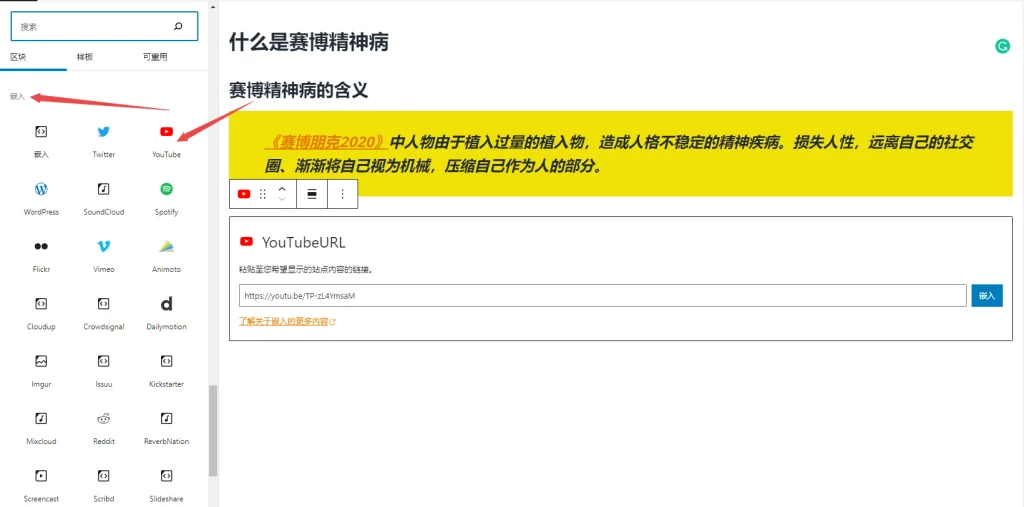
如果你之前使用Elementor 或者 Beaver Builder 这样的页面构建器,那你对古腾堡的使用方法也不会太陌生,因为 古腾堡使用的是相同的原理:拖动区块到页面上,根据你的需要调整它。
你不用再像经典编辑器那样编写和粘贴内容到编辑器界面,也不需要反复进入text(文本)页面调整html样式让它符合你的主题设计(具体可查看:古腾堡编辑器与经典编辑器的区别)。
关于区块(Block)
![0156f7c6bf65de05121b63704928072c[1]](https://www.cbshs.com/wp-content/uploads/2024/10/0156f7c6bf65de05121b63704928072c1.png "古腾堡编辑器的工作原理")
区块的本质上是各种页面元素框架(文章/标题/按钮/图片等等),区块将这些元素设置为可单独使用的板块。
你可以从区块样式列表中选择任何一个单独的区块,拖动它到页面中,在区块中添加调整对应的内容样式。
WordPress默认就有很多区块,而第三开发人员为了方便用户使用也创建了更多区块,例如Kadence就开发了更多适合博客和商城网站的区块。
总之,古腾堡区块的设置可以让用户不熟悉代码、没有任何建站经验的情况下,以非常简单的方式轻松搭建出一个内容完善的网站。
通过古腾堡的区块设置的确让设计网站变得非常简单,不过依然存在不少弊端。比如,古腾堡区块只能满足网站的基础样式,而一些互动和吸引用户的页面元素非常少;部分区块的自适应效果较差(网站在不同设备打开样式),需要频繁手动调整;甚至当你将多个复杂区块混用后很可能导致代码冗长,进而影响网站打开速度。
所以这里我推荐使用Kadence高级功能区块。Kadence 区块的操作方式与古腾堡一样简单,但是各项功能则更加强大,可以轻松满足用户的不同建站需求。而且Kadence可以在古腾堡上直接使用,俩者并无冲突。具体的一些功能可以看下方的 Kadence 高级功能区块列表介绍:
Kadence 高级区块介绍
本章节主要介绍 Kadence 里各种功能强大的区块工具,可以帮助用户学会如何搭建一个功能全面且内容丰富的网站。
- Posts(文章)区块
- Count Up(计数增加) – 设置数字动态效果
- 倒计时(Count Down)区块设置 – 设置优惠促销
- Advanced Image(高级图像编辑) – 更改网站图片样式
- Design Library(设计库)- 上千套网站模板素材一键导入
- Table Of Contents(内容目录) – 自动跳转的多级网站目录
- Kadence Tabs(多标签栏) – 无需代码设置漂亮的多选项卡页签
- Show More(显示更多)区块
- Lottie Animation(Lottie 动画) – 可以提高网站打开速度的图片工具
- Icon List(图标列表) – 为列表配置不同图案
- Advanced Text(高级文本)区块 – 让你的文字充满设计感
- Testimonial(用户评测)区块 – 提升网站的信任度
- Accordion(手风琴)区块 – 最适合做 FAQ 工具
- Form(联系表单)区块 – 在网站上设置多样式的联系表单
- Divider(分隔符)区块 – 增加网站的留白
- Info Box(信息框)区块
- Image Overlay(图片覆盖特效)区块 – 为你的图片添加动态字体特效
- Advanced Button(高级按钮)区块 – 设置多个不同颜色样式的按钮
- Icon(图标)区块 – 为网站添加各种样式的矢量图
- Row(行局)区块 – 轻松布局网站样式
- Modal(按钮弹窗)区块 – 建立一个可以任意添加内容的弹窗
- Post Grid Carousel(文章调用/轮播)区块 – 按条件调用特定文章
- Split Content(内容拆分)区块 – 可以随意调整位置的图文配置