 快速建站开店
 域名注册指南
 建站方案对比
 主机托管推荐
 主题插件推荐
 建站技术服务
 TikTok Shop
 亚马逊
亚马逊 立即开店
立即开店 SHEIN
SHEIN Shopee
 速卖通
速卖通 Etsy
Etsy Lazada
 跨境收款支付
 美国公司服务
 英国公司服务
 香港公司服务
 新加坡公司服务
 高权重外链建设
 Google 营销推广
 Amazon Service
 Facebook (SHOP)
 TikTok (SHOP)
 Instagram
 Twitter (X)
 YouTube
 口碑营销
口碑营销
在本章中,我们将了解如何在 WordPress 中编辑、以及删除页面。同时还包含的页面回收站的说明。
打开页面列表
点击【页面】→【所有页面】
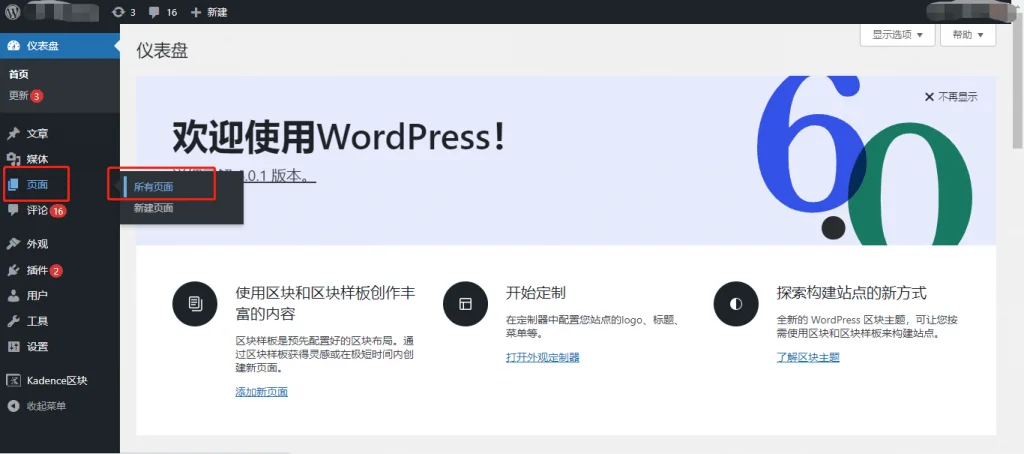
你可以看到 “页面测试-草稿”(“页面测试”是在 WordPress 添加页面 中创建的)。当移动光标到该页面上时,页面标题下方会出现四个选项。编辑、快速编辑、移至回收站、以及查看/预览。
编辑
直接点击编辑就会进入目标页面的编辑界面,所有页面相关的信息都可以在这里面进行修改,详细可以查看 WordPress 页面指南。
快速编辑(支持批量修改)
点击【快速编辑】,会出现如下的下拉框:
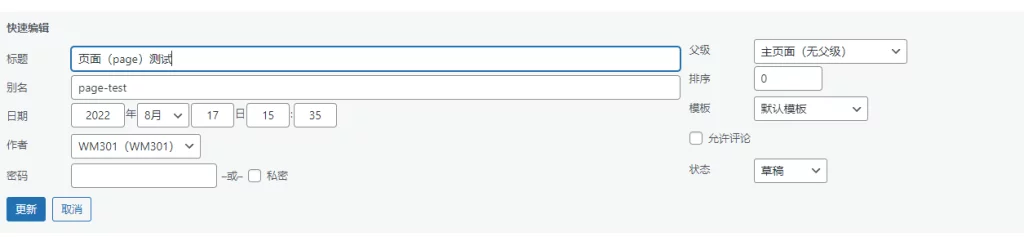
你可以更新上图显示的信息。如果只是修改页面的非内容字段信息,那么就可以使用【快速编辑】进行修改。
批量修改页面的非内容字段
你还可以勾选多个页面,对多个页面同时进行非内容字段信息的修改:
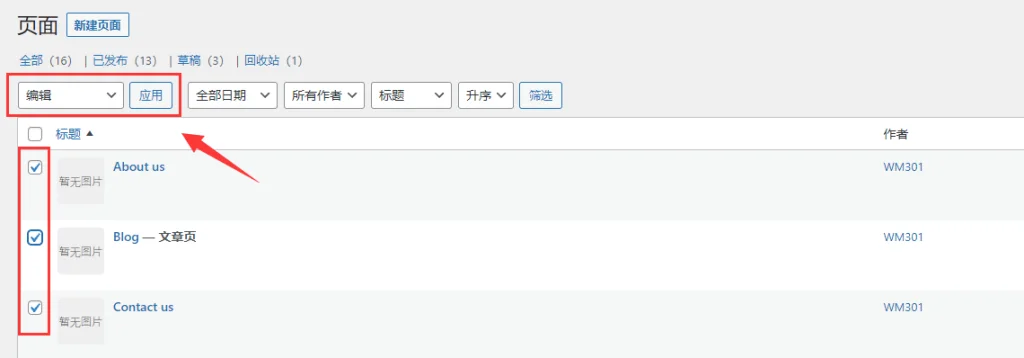
注意:如果你的服务器内存不够,同时又勾选了非常多的页面,有可能会导致服务器奔溃(500 错误)或者是 Timeout。
点击【应用】之后,就会出现如下的界面:
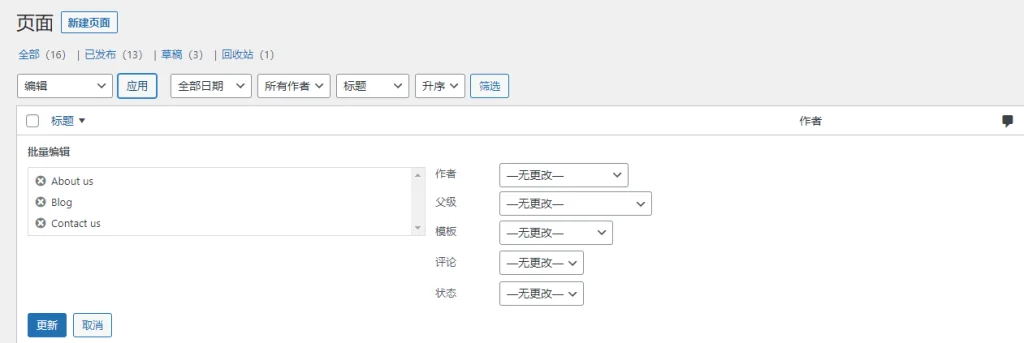
上图中出现的字段,都是可以支持批量修改的。
移至回收站
当你点击【移至回收站】时,页面就会被放入页面的回收站中。回收站的按钮就在页面列表页标题的下方:

当然,如果你没有主动删除过页面,那么这个回收站标识是不会显示的。如果你还是要访问回收站,那么可以通过这个的 URL 进行访问(一般没必要):域名/wp-admin/edit.php?post_status=trash&post_type=page 。
其中 post_status=trash 参数就是页面的状态筛选。同理,页面草稿列表 URL 就是:域名/wp-admin/edit.php?post_status=draft&post_type=page 。已发布页面的列表就是:域名/wp-admin/edit.php?post_status=publish&post_type=page 。
查看/预览
如果页面是已发布的,那么就是查看按钮。如果页面是草稿状态,那么就是预览按钮。这个不用再多说。