 快速建站开店
 域名注册指南
 建站方案对比
 主机托管推荐
 主题插件推荐
 建站技术服务
 TikTok Shop
 亚马逊
亚马逊 立即开店
立即开店 SHEIN
SHEIN Shopee
 速卖通
速卖通 Etsy
Etsy Lazada
 跨境收款支付
 美国公司服务
 英国公司服务
 香港公司服务
 新加坡公司服务
 高权重外链建设
 Google 营销推广
 Amazon Service
 Facebook (SHOP)
 TikTok (SHOP)
 Instagram
 Twitter (X)
 YouTube
 口碑营销
口碑营销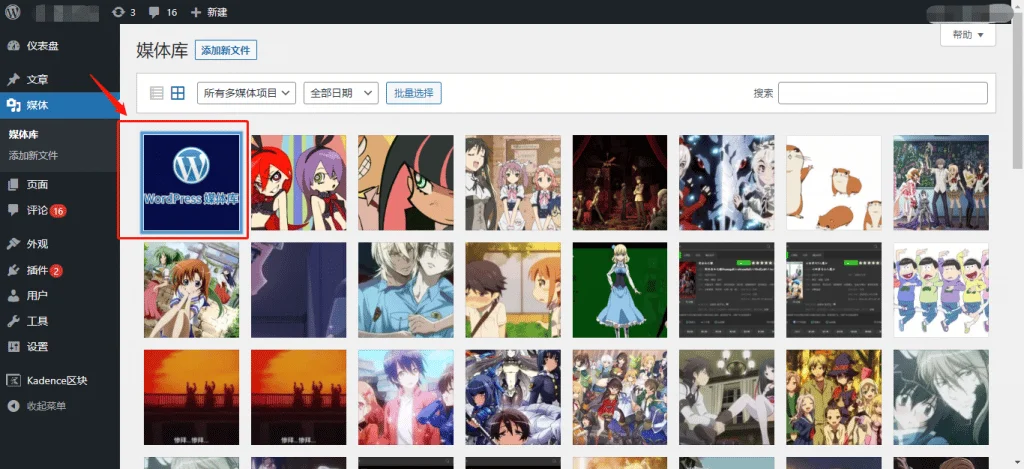
在本章中,我们将了解如何在 WordPress 中编辑媒体。你可以编辑媒体文件的所有相关信息,例如文件名称、title 属性、alt 属性等等。
打开媒体库
点击【媒体】→【媒体库】
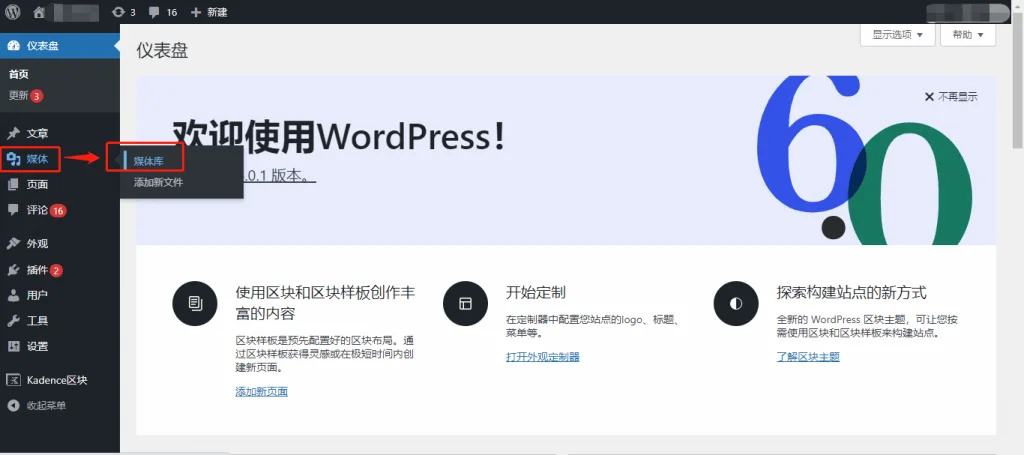
选择文件
查看媒体文件列表,单机目标媒体文件。大多数情况编辑的是图片,但是其他类型的文件也可以进行编辑。
快速编辑
点击媒体文件后,你可以在右侧看到具体可以编辑的内容。一般来说或有这么几个选项:替代文本、标题、说明文字、描述、以及文件 URL。在最下方我会说明这些选项分别代表什么。
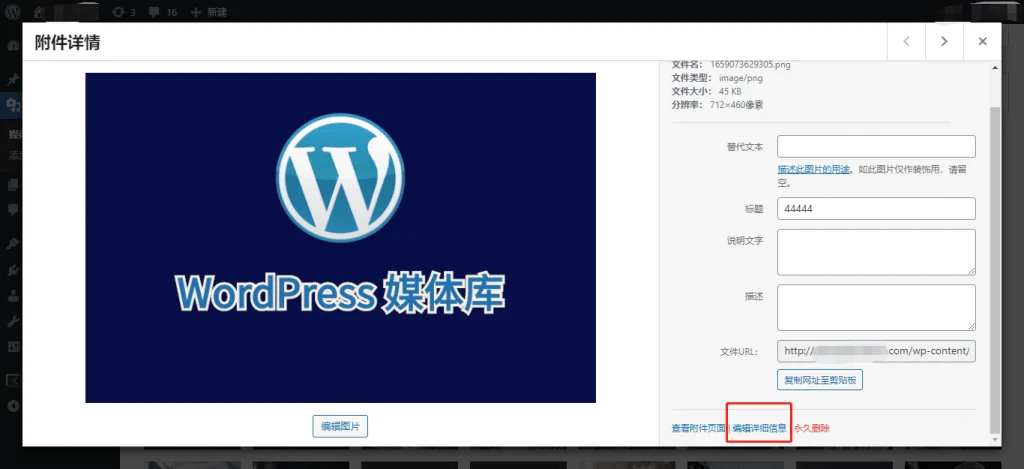
如上图所示,你可以点击媒体文件弹窗最下方的【编辑详细信息】来进入详细的文件编辑页面。
编辑详细信息字段介绍
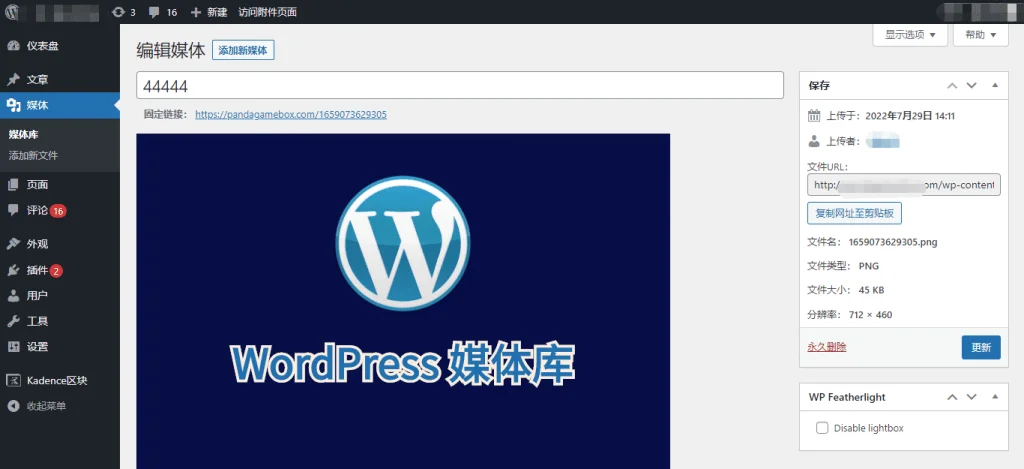
- 文件 URL:您只能从媒体文件中读取链接(这个是无法进行修改的,你只能复制这条信息)。
- 标题:这是媒体的名称。如果主题或插件旨在显示标题,则通常会在画廊和附件页面中显示标题。
- 固定链接:固定链接是媒体附件页面的 URL。这也是查看附件页面的链接(通常我们不会使用它,甚至在部分情况,会使用 Robots.txt 或其他 SEO 插件对此类 URL 进行屏蔽)。
- 编辑图像:这里你可以编辑图片的位置,例如逆时针旋转、顺时针旋转、缩放、裁剪、垂直翻转和水平翻转。这只是最基础的编辑,建议如果要修改图片,还是直接利用 PhotoShop、图怪兽等图片编辑工具修改好之后上传。而不是在 WordPress 中进行编辑。
- 说明文字: 媒体的简要说明(可以和描述性文字一样)。
- 替代文本:图像的替代文本,用于描述媒体。在图片失效时(404)替代文本可以替代原有图片显示在页面上。这也是 SEO 图片优化中比较重要的一步。
- 描述:媒体文件的说明(可以和说明文字一样,当图片被调用时,通常这段文字会显示在图片的下方)。
- 永久删除:永久删除你的媒体文件。
更新
当你完成编辑后(或者任何形式的改动),别忘了点击【更新】保存对图像信息所做的更改。