 快速建站开店
 域名注册指南
 建站方案对比
 主机托管推荐
 主题插件推荐
 建站技术服务
 TikTok Shop
 亚马逊
亚马逊 立即开店
立即开店 SHEIN
SHEIN Shopee
 速卖通
速卖通 Etsy
Etsy Lazada
 跨境收款支付
 美国公司服务
 英国公司服务
 香港公司服务
 新加坡公司服务
 高权重外链建设
 Google 营销推广
 Amazon Service
 Facebook (SHOP)
 TikTok (SHOP)
 Instagram
 Twitter (X)
 YouTube
 口碑营销
口碑营销
标签(tag)类似分类(category),是给文章归档用的一种功能。通常来讲,我们会给文章一个分类,同时给他附加若干个标签。每个标签页则会显示属于这个标签的所有文章。从 SEO 的角度上看,某些时候标签的使用频率会比分类还要高。
下面就是在 WordPress 中添加标签的步骤:
打开标签列表
点击【文章】→【标签】
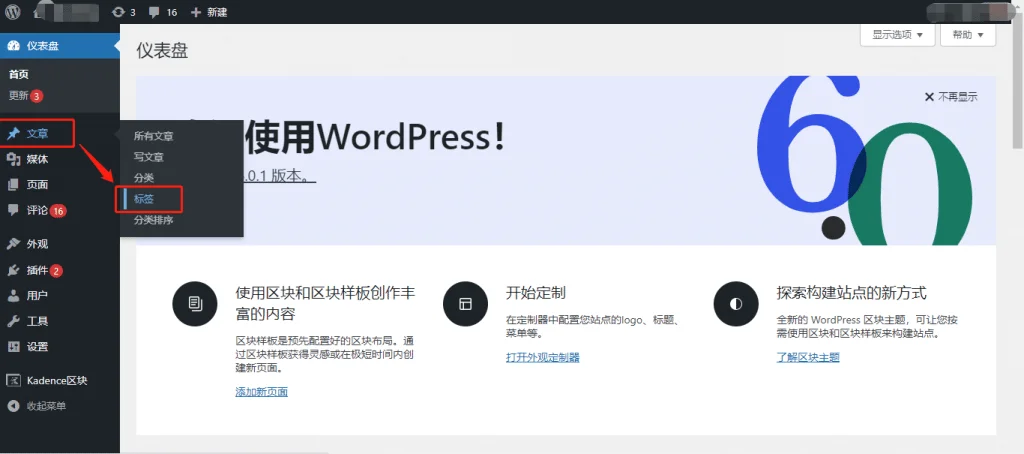
在分类的教程中曾经说过,WordPress 都有一个默认的分类是无法被删除的。但是标签没有这个限制。并没有所谓默认的标签的说法。
添加标签
下图右侧就是标签列表,左侧就是新建标签的地方。
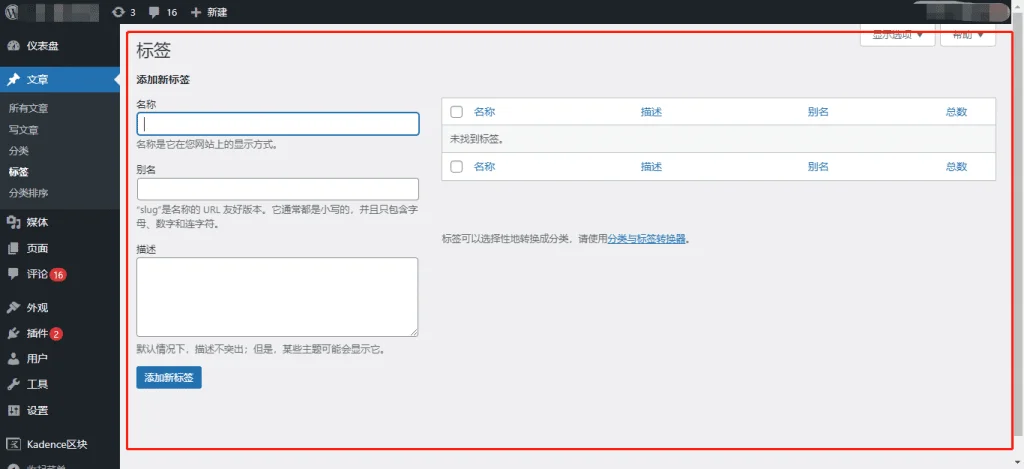
标签列表页字段信息
- 名称:标签的名称。这个就是显示在网站中的名称。
- 别名(slug):用在标签的 URL 中。如果你的标签的别名是
abc的话,那么通常你的标签 URL 是域名/tag/abc。如果你希望更改标签页的前缀(也就是/tag/部分)可以查看 WordPress 固定链接教程。 - 描述:添加简单的标签描述。这里和分类(category)一样。大部分模板会在标签页显示这一段描述信息。你也可以使用类似 Kadence 的模板,让其不显示这段描述信息。
注意:标签的 SEO 优化建议和分类一样。标签的别名使用小写字母以及英文下划线(”_”)或者英文连字符(”-“)。如果你名称输入的是中文(或其他非英语语言),但是不设置任何别名,那么 URL 中会直接显示中文(或其他非英语)。如果你做 SEO 优化这里一定要注意。
当填写完有关标签的所有信息后,点击【添加新标签】按钮。
查看添加成功的标签
创建好的新标签会显示在页面右侧,如下图所示:
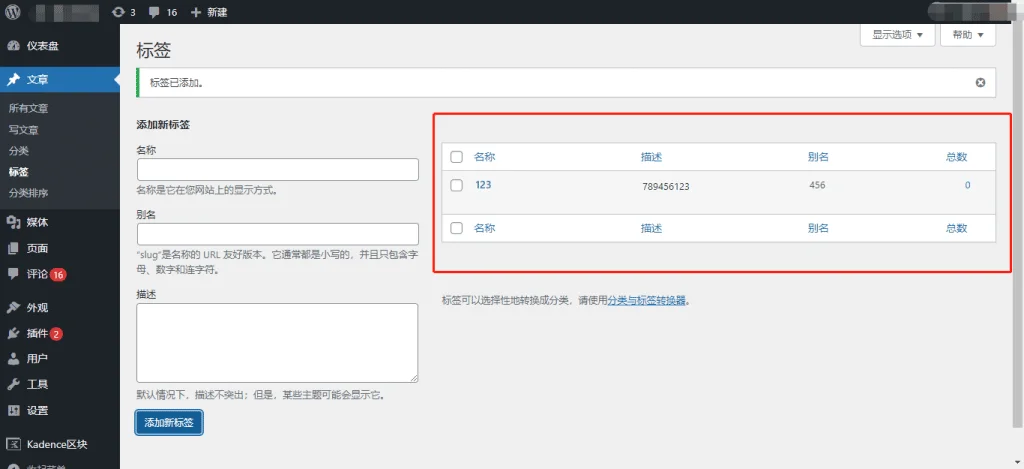
你可以将鼠标移动到添加好的标签上,并点击查看,就可以显示出当前的标签页面:
当你手动创建标签时,并没有任何文章是隶属于标签的。当你打开这个标签页时,通常会显示这样的信息:
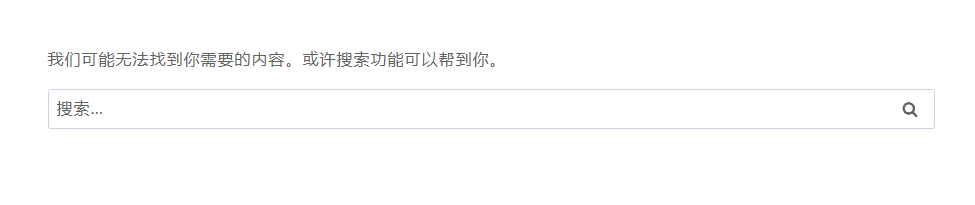
在部分主题模板中,甚至会显示 404 Not Found。所以如果你的标签页打开是 404,那么有一定可能性是模板设置导致,只需要将部分文章归属于这个标签就能够正常显示。
注意:如果你的 WordPress 用插件设置过 Sitemap,并且将标签页列为可索引状态,通常没有任何文章归属的标签并不会被自动加入到 Sitemap 当中。